вторник, 21 апреля 2020 г.

Урок 29. Создание гиперссылок в презентации

Дистанционное обучение. Дата проведения занятия 22.04.20
Ориентировочное время занятия 30 мин
Срок выполнения задания (создание гиперссылок) до  21:00 22.04.20

Возможно, за время обучения в школе вы уже сделали несколько презентаций. Наверное, там был текст и картинки.  Но, скорее всего, слайды в ваших презентациях следовали один за другим, пока презентация не закончится.
А представьте, что вам нужно построить в презентации оглавление, чтобы можно было не читать все подряд, а читать в том порядке, в каком хочется: сначала прочитать слайд 5, затем слайд 2, а уж потом слайд 10. Такая произвольная навигация (переход от слайда к слайду) в презентации осуществляется с помощью гиперссылок.
   Гиперссылка — это элемент управления, необходимый для перехода  от слайда к слайду внутри презентации или для перехода к другому внешнему ресурсу. Внешним ресурсом может быть адрес в сети Интернет, адрес электронной почты, новый документ или любой другой файл.
   Как выглядит гиперссылка на слайде или в документе? 
При наведении курсора на гиперссылку "стрелочка" курсора превращается в указывающий палец. Гиперссылка обычно подчеркивается и выделяется цветом.
   Что может быть гиперссылкой?
Гиперссылкой может быть текст, изображение, фигура.
   Как гиперссылка работает?
Гиперссылка работает в режиме просмотра презентации: нужно подвести курсор к гиперссылке и щелкнуть по ней ЛКМ (левой клавишей мыши). 

 А теперь посмотрим Вредные советы Григория Остера и выясним, как там сделаны гиперссылки. 
На слайде №2  4 строчки текста, все они - гиперссылки
На слайдах № 3, 4, 5 возврат на слайд № 2 осуществляется стрелочкой-гиперссылкой.
   Как создать гиперссылку перехода на другой слайд внутри презентации?
Откройте Шаблон Викторины в новой вкладке и посмотрите, что для этого надо сделать:
  1.  Создать объект, который будет гиперссылкой, или найти нужный фрагмент текста
  2.  Выделить этот объект
  3.  Сделать объект гиперссылкой
  4.  Меню --> Вставка  --> Ссылка --> Слайды в презентации -->Выбрать нужный слайд --> Применить
  5.  Проверить созданную гиперссылку в режиме просмотра презентации
А теперь поработайте самостоятельно
3 этап работы. Создание гиперссылок в собственной презентации
1. Откройте свою электронную почту
2. Откройте свой диск
3. Откройте свою папку, которая называется 7info-фамилия. Например, 7info-Petrov
4. Откройте свою презентацию, которую вы создали на прошлом уроке. В презентации должно быть, как минимум, 5 слайдов: Титульный, Поле игры, 3 вопроса.
5. На слайд №2 вставьте таблицу из 9 клеток 3 х 3 
6. В ячейки таблицы вставьте текст: Вопрос 1, Вопрос 2, Вопрос 3.
7. Сделайте прямые ссылки со слайда №2 на слайды № 3, 4, 5
8. Проверьте созданные гиперссылки в режиме просмотра презентации
9. Создайте обратные ссылки со слайдов № 3, 4, 5  на слайд №2
10. Если есть время и желание, создайте слайды со ссылками для остальных 6 вопросов  

Жду вас на следующем занятии!

вторник, 14 апреля 2020 г.

Урок 28. Создание мультимедийной презентации

Дистанционное обучение. Дата проведения занятия 15.04.20
Ориентировочное время занятия 30 мин
Срок выполнения задания (заполнение формы) до  21:00 15.04.20
Данный пост составлен по учебнику Информатика для 7 класса Босовой Л.Л., Босовой А.Ю.

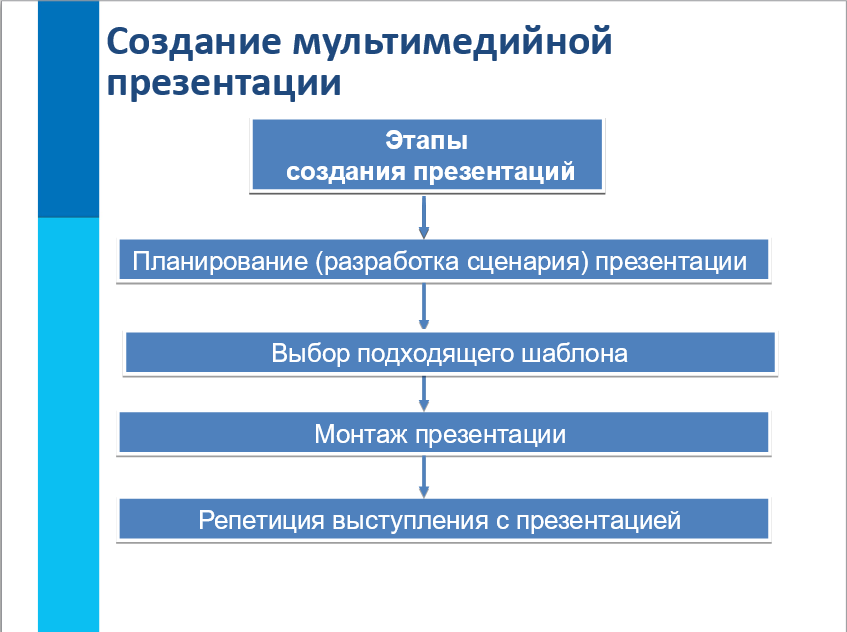
Презентация - это публичный способ представления информации, наглядный и эффектный.
Компьютерная презентация - мультимедийный продукт, представляющий собой последовательность выдержанных в одном графическом стиле слайдов, содержащих текст, рисунки, фотографии, анимацию, видео и звуковой ряд.
Наиболее распространёнными программными средствами для создания мультимедийных презентаций являются приложения Microsoft PowerPoint, LiberOffice Impress,  OpenOffice.org Impress. Также нам доступно создание презентаций в облачной среде.


Приступаем к созданию своей презентации
Ваша конечная цель - создать Google-презентацию, которая будет игрой-викториной.
На ваши вопросы будут отвечать ваши одноклассники.

1 этап работы. Подготовка вопросов викторины 
На прошлом занятии вы должны были составить 9 - 10 вопросов по выбранной теме, записать вопросы в Google-документ, положить этот документ в свою папку на Google-диске. Это вопросы будущей игры

2 этап работы. Создание презентации
1. Откройте свою электронную почту
2. Откройте свой диск
3. Откройте свою папку, которая называется 7info-фамилия. Например, 7info-Petrov
4. Найдите слева большую кнопку "Создать", нажмите на нее 
5. Выберите Google-презентации --> Создать пустую презентацию
6. Дайте название презентации "Фамилия-Викторина по ..."
Например, Петров-Викторина по истории

7. Предоставьте доступ редактора вашему учителю информатики
8. Выберите Тему оформления презентации. Темы показаны справа от слайда, который находится в центре. Примерьте несколько тем!
9. Откройте Шаблон Викторины в новой вкладке. В шаблоне 3 слайда, скопируйте текст на свои слайды, отформатируйте их
10. Создавайте в своей презентации новые слайды, подписывайте их. Текст вопросов ПОКА на слайды не переписывайте!
11. Заполните форму, ответьте на вопросы о сделанной работе. Ответить надо сегодня, до 21 час. После этого форма будет закрыта. Форма снова откроется в субботу.

      Если хотите посмеяться, посмотрите Вредные советы Григория Остера

Жду вас на следующем занятии!

вторник, 7 апреля 2020 г.

Урок 27. Технологии мультимедиа

Дистанционное обучение. Дата занятия 8.04.20
Срок выполнения задания 8.04.20
Данный пост составлен по учебнику Информатика для 7 класса Босовой Л.Л., Босовой А.Ю.
Знакомство с технологией Мультимедиа
1. Скачайте и посмотрите презентацию Технология мультимедиа в Электронном приложении к учебнику «Информатика» для 7 класса.
2. Запишите в тетради определения основных понятий:
что такое технологии мультимедиа, мультимедийные продукты, компьютерные презентации

3. Посмотрите несколько презентаций, сделанных учениками нашей школы.
Отметьте 2 презентации, которые вам больше всего понравились


Подготовка к созданию собственной презентации
Ребята, на следующих занятиях вы будете создавать свою презентацию по какому-то школьному предмету
1. Выберите школьный предмет, для которого составляется викторина
2. Напишите письмо своему учителю информатики Кустанович Л.Р. или Чайкун Е К.
тема письма: 7класс ДОТ 1 мультимедиа

3. В письме укажите выбранный предмет
4. В письме перечислите двух авторов и предметы понравившихся вам презентаций
5. Отправьте письмо
6. Создайте в своей папке 7info-фамилия Google-документ "Вопросы-к-Викторине-своя-фамилия", запишите в него вопросы + ответы по будущей викторине (не менее 9) 
7. Предоставьте доступ учителю информатики на редактирование этого документа 
8. Это Задание выполните до 23.00 час 8.04.20 (сегодня)

вторник, 17 марта 2020 г.

Урок 26. Защита реферата

Дата проведения занятия 18.03.20


На этом уроке будут представлены лучшие рефераты семиклассников 2020 года.
Всем выступающим желаем удачи!


Выступление должно быть коротким (3 минуты)


Автор реферата должен кратко рассказать о своей работе:
  • Назвать тему реферата
  • Рассказать, почему выбрана эта тема
  • Кратко рассказать о самом интересном в реферате.
    Например, если реферат о музыкальных группах, то перечислить все выбранные группы и подробно рассказать об одной группе.
  • Ответить на вопросы, если они будут  
Одноклассники должны оценить, насколько понятным и интересным было выступление
Как образец очень хорошо выполненного реферата можно посмотреть работу
  Чиркиной Софьи ( 2018 год)

Хороших каникул! Отдыхайте!


среда, 11 марта 2020 г.

Урок 25. Предъявление реферата

Дата проведения занятия 11.03.20


На этом занятии вы должны показать учителю готовый реферат.


Все требования по форматированию находятся в тексте Урока 23


Работа на ПК:  Завершение Оформления  реферата. Создание оглавления

  1. После того, как текст отформатирован, загрузите его на ваш Google-диск:
  2. откройте диск, + Создать -- загрузить файл -- Мои документы -- classes -- 7x --ваша папка
  3. Предоставьте учителю доступ к документу на редактирование
  4. Создание Оглавления
    • До создания оглавления необходимо отформатировать заголовок каждого логического блока:
      Выделить заголовок –> Меню –> Стили –> Заголовок 1
    • Установить курсор на странице Введение, перед заголовком.
      Меню –> Вставка –> Оглавление и указатели –> Оглавление с нумерацией страниц –> ОК
    • Проверить, что оглавление разместилось перед Введением. Если вас не устраивает расположение оглавления, отменить вставку оглавления, найти новое место для размещения оглавления, повторно вставить оглавление
    • Перенести Оглавление на отдельную страницу. Для этого установить курсор на странице Введение, перед заголовком и нажать Ctrl + Enter
    • Обновить Оглавление: щелкнуть по оглавлению ПКМ и выбрать пункт Обновить указатель
    • Проверить,что страницы в оглавлении указаны верно
  5. Проверить, что форматирование закончено,
  6. Проверить, что иллюстрации вставлены.
  7. Проверить, что доступ на редактирование предоставлен учителю
  8. Показать учителю реферат на Google-диске

Домашнее задание

  1. Подготовить короткое выступление, в котором  рассказать о выбранной теме реферата
  2. Если необходимо, закончить работу над рефератом
  3. На следующем уроке, 18.03.20 - защита рефератов


среда, 4 марта 2020 г.

Урок 24-7б. Урок цифры. Большие данные

Дата проведения занятия 4.03.20


На «Уроке цифры» по теме «Большие данные» узнаем, что такое большие данные и откуда они появляются, как их анализируют и для чего используют, а также познакомимся с новыми профессиями в области больших данных.
Видеоролик про большие данные и игра - смотри здесь.

вторник, 3 марта 2020 г.

Урок 24-7а. Подготовка реферата. Завершение

Дата проведения занятия 4.03.20


Это занятие - завершающее занятие работы над рефератом.


Все требования по форматированию находятся в тексте Урока 23


Работа на ПК:  Завершение Оформления  реферата. Создание оглавления

  1. После того, как текст отформатирован, загрузите его на ваш Google-диск:
  2. откройте диск, + Создать -- загрузить файл -- Мои документы -- classes -- 7x --ваша папка
  3. Предоставьте учителю доступ к документу на редактирование
  4. Создание Оглавления
    • До создания оглавления необходимо отформатировать заголовок каждого логического блока:
      Выделить заголовок –> Меню –> Стили –> Заголовок 1
    • Установить курсор на странице Введение, перед заголовком.
      Меню –> Вставка –> Оглавление и указатели –> Оглавление с нумерацией страниц –> ОК
    • Проверить, что оглавление разместилось перед Введением. Если вас не устраивает расположение оглавления, отменить вставку оглавления, найти новое место для размещения оглавления, повторно вставить оглавление
    • Перенести Оглавление на отдельную страницу. Для этого установить курсор на странице Введение, перед заголовком и нажать Ctrl + Enter
    • Обновить Оглавление: щелкнуть по оглавлению ПКМ и выбрать пункт Обновить указатель
    • Проверить,что страницы в оглавлении указаны верно
  5. Проверить, что форматирование закончено,
  6. Проверить, что иллюстрации вставлены.
  7. Проверить, что доступ на редактирование предоставлен учителю
  8. Показать учителю реферат на Google-диске

Домашнее задание

  1. Подготовить короткое выступление, в котором  рассказать о выбранной теме реферата
  2. Если необходимо, закончить работу над рефератом
  3. На следующем уроке, 11.03.20 - защита рефератов