Показаны сообщения с ярлыком фрагмент. Показать все сообщения

понедельник, 19 января 2026 г.

Урок 35. Создание и редактирование текстовых документов на компьютере. Фрагменты текста

  Дата проведения занятия 7а1 19.01.26
Дата проведения занятия 7б1 19.01.26
Дата проведения занятия 7а2 20.01.26
Дата проведения занятия 7б2 20.01.26
Существуют следующие этапы создания документа:
Набор (ввод) текста, редактирование, форматирование.
1. Набор (ввод) текста осуществляется с помощью клавиатуры. Навык квалифицированного клавиатурного письма сегодня считается социальным, общекультурным. Существуют определенные правила ввода текста. Они приведены в задании 4.2 (смотри прошлый урок, работа на компьютере)
2. Редактирование текста - это просмотр набранного текста, исправление ошибок, внесение необходимых изменений.
 Типы ошибок Способы устранения ошибок
 Лишний символ
  1. Установить курсор перед лишним символом
  2. Нажать кнопку Delete
 Пропущенный символ 
  1. Установить курсор на место вставки символа 
  2. Нажать на клавишу с нужным символом
 Неверный символ
  1. Установить курсор перед ошибочным символом
  2. Нажать клавишу Delete
  3. Нажать клавишу с верным символом

При редактировании можно работать с фрагментами текста.

    Del          CTRL + X     CTRL + C    CTRL + V

Работа в классе на ПК

  1. Запустите текстовый процессор  LibreOffice Writer
    (Пуск -- LibreOffice -- LibreOffice Writer)  
  2. Выполните задания 4.7, 4.6, 4.4, 4.3 на стр 186 - 188 учебника информатики для 7 класса. Файлы для заданий находятся в этой папке на Google-диске 


Домашнее задание

  1. Те, у кого дома нет ПК, могут прийти в школу по договоренности с учителем и сделать ДЗ в школе в среду или в четверг после 7 урока
  2. Дома прочитайте Презентацию «Создание текстовых документов на компьютере». (Слайды 15-22)
  3. Скачайте 2 документа: Фрагменты (текст) и Дом-образец (картинка) на свой домашний компьютер
  4. Запустите текстовый процессор LibreOffice Writer или Microsoft Word
  5. Из фрагментов соберите стихотворение в соответствии с образцом. Расположите текст в одной колонке. Имя документа: Дом-Джека-ВашаФамилия.doc
  6. Создайте новое письмо и отправьте письмо с прикрепленным файлом своему учителю информатики Кустанович Л.Р. Тема письма: Дом-Джека
  7. Выполните домашнее задание:
    • 7а1, 7б1  до 22.00 час 20.01.26
    • 7а2, 7б2  до 22.00 час 21.01.26
    • если выполните с опозданием - оценка будет снижена

понедельник, 20 января 2025 г.

Урок 35. Форматирование символов

Дата проведения занятия 21.01.25-22.01.25
Данный пост составлен по учебнику Информатика для 7 класса Босовой Л.Л., Босовой А.Ю.
Вспомним этапы создания документа.
1. Набор (ввод) текста.
2. Редактирование текста - это просмотр набранного текста, исправление ошибок, внесение необходимых изменений.
3. Форматирование текста - процесс его оформления. Основная цель форматирования - сделать восприятие готового документа простым и приятным для читателя.

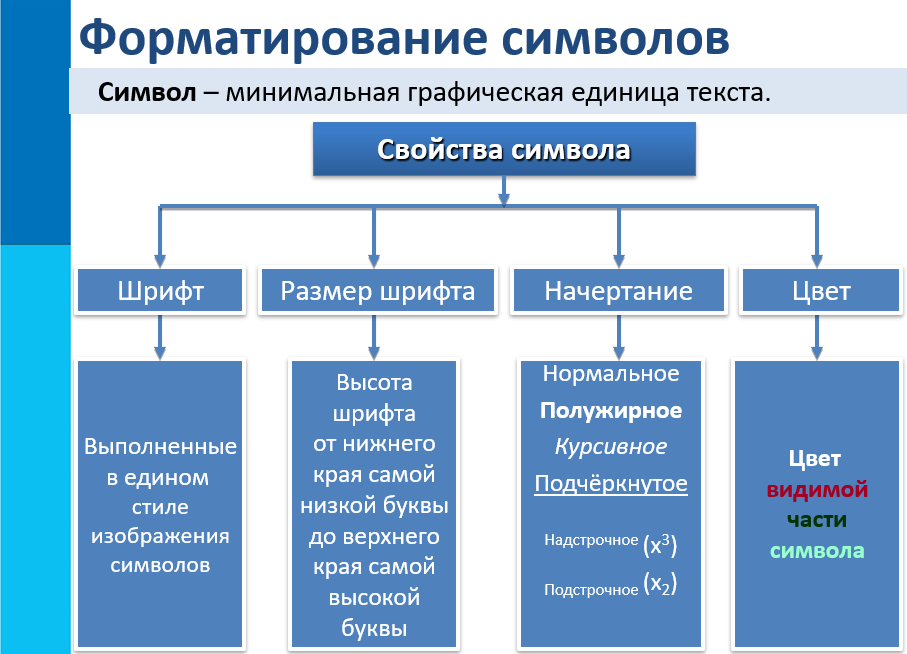
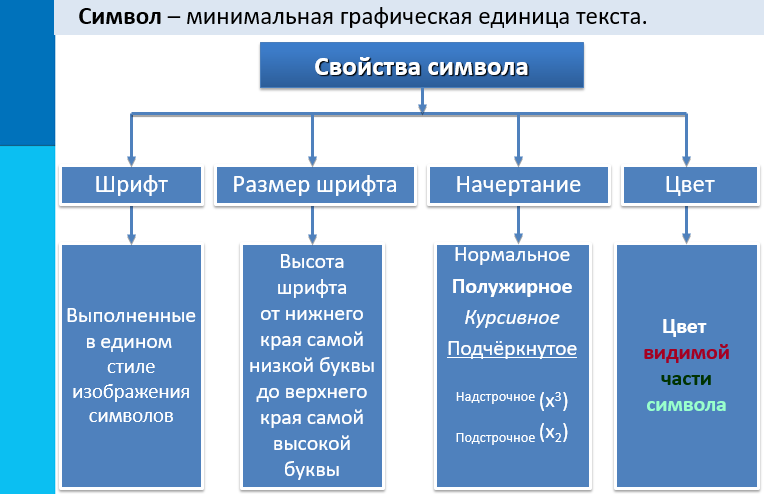
На этом уроке рассмотрим форматирование символьных фрагментов (отдельный символ, слово, строка, предложение).
Размер (кегль) шрифта измеряется в пунктах. Пункт равен 1/72 дюйма (примерно 0,35 мм)
Для форматирования символьного фрагмента его надо выделить и выбрать значение свойств в основном меню.

В Google Docs: Основное меню --> Формат --> Текст...

В LibreOffice Writer: Основное меню --> Формат --> Символы... или Текст..

В MS Word: Основное меню --> Главная --> Шрифт...


Работа в классе на ПК

  1. Запустите текстовый процессор  LibreOffice Writer 
  2. Выполните задания 4.12, 4.13 на стр 190-191 учебника по информатике для 7 класса. Файлы для заданий находятся в этой папке на Google-диске 

Домашнее задание

  1. Дома прочитайте  Презентацию «Форматирование текста».(Слайды 1-11) 
  2. Скачайте документ, который  находится ЗДЕСЬ-Цвет на свой домашний компьютер (Если файл сразу не скачивается, а вы получили уведомление о переадресации, то скопируйте адрес страницы, на которую вас направляют, вставьте в строку адреса новой вкладки, нажмите клавишу ввод, файл скачается.)
  3. Выполните форматирование документа согласно следующему описанию.
    • Для заголовка задайте размер шрифта 16 пт, цвет заголовка - красный
    • Для названий цветов задайте соответствующий им цвет, начертание - полужирный, размер 14 пт
    • Для описаний цветов задайте начертание - курсив, размер 12 пт
  4. Сохраните документ под именем: Цвет-ваша-фамилия
  5. Закройте документ
  6. Отправьте письмо с прикрепленным файлом своему учителю информатики Кустанович Л.Р. или Чайкун Е.К.
    Тема письма: Цвет в текстовых документах
  7. Выполните домашнее задание до 22.00 час 22.01.25.

понедельник, 24 января 2022 г.

Урок 18. Создание и редактирование текстовых документов на компьютере

 Дата проведения занятия 25.01.22
Существуют следующие этапы создания документа:
Набор (ввод) текста, редактирование, форматирование.
1. Набор (ввод) текста осуществляется с помощью клавиатуры. Навык квалифицированного клавиатурного письма сегодня считается социальным, общекультурным. Существуют определенные правила ввода текста. Они приведены в задании 4.2 (смотри прошлый урок, работа на компьютере)
2. Редактирование текста - это просмотр набранного текста, исправление ошибок, внесение необходимых изменений.
При редактировании можно работать с фрагментами текста.

Работа в классе на ПК

  1. Запустите текстовый процессор  LibreOffice Writer  
  2. Выполните задания 4.7, 4.6, 4.4, 4.3 на стр 186 - 188 учебника информатики для 7 класса. Файлы для заданий находятся в этой папке на Google-диске или на сервере в папке \\server\public1\learn\7i\7-текст


Домашнее задание

  1. Те, у кого дома нет ПК, могут прийти в школу по договоренности с учителем и сделать ДЗ в школе
  2. Дома прочитайте Презентацию «Создание текстовых документов на компьютере». (Скопируйте ссылку, вставьте в адресную строку, загрузите презентацию)
  3. Скачайте 2 документа: Фрагменты (текст) и Дом-образец (картинка) на свой домашний компьютер
  4. Запустите текстовый процессор LibreOffice Writer или Microsoft Word
  5. Из фрагментов соберите стихотворение в соответствии с образцом. Расположите текст в одной колонке. Имя документа: Дом-Джека-ваша-фамилия.doc
  6. Отправьте письмо с прикрепленным файлом учителю информатики Кустанович Л.Р. Тема письма: Дом-Джека
  7. Выполните домашнее задание до 22.00 час 31.01.22.

понедельник, 8 февраля 2021 г.

Урок 19. Форматирование абзацев

Дата проведения занятия 9.02.21
Данный пост составлен по учебнику Информатика для 7 класса Босовой Л.Л., Босовой А.Ю
Форматирование текста - это процесс его оформления. 
На прошлом уроке мы рассмотрели форматирование символов
(Меню --> Формат --> Символы)

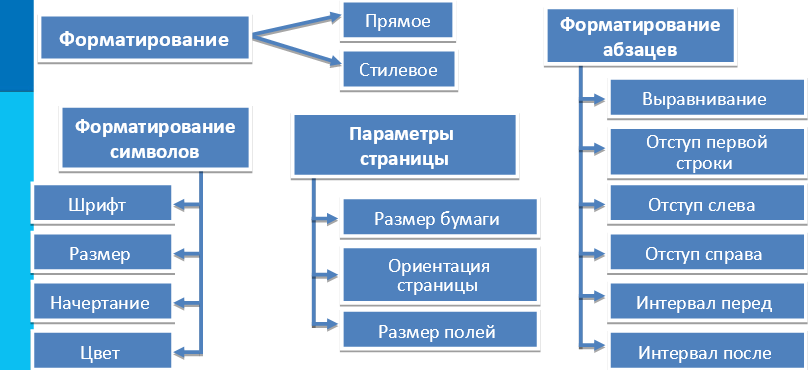
Сейчас рассмотрим форматирование абзацев (Меню --> Формат --> Абзац).
Абзац - это часть документа между двумя неотображаемыми символами "Конец абзаца". Этот символ вводится каждый раз, когда нажимают клавишу Enter
Свойства абзаца показаны на рисунке


Работа в классе на ПК

 Выполните задания 4.14, 4.15 на стр 191 - 192 учебника по информатике для 7 класса. Текст набрать самостоятельно. Исправить опечатки для 4.15: 3 абзац - интервал перед  7 см; 4 абзац - интервал перед  1 см, после - 3 см; 11 абзац - интервал перед  6 см.

Домашнее задание

  1. Дома прочитайте  Презентацию «Форматирование текста». в части форматирования абзацев
  2. Те, кто НЕ выполнил прошлое домашнее задание, скачайте документ, который  находится ЗДЕСЬ-цвет на свой домашний компьютер
  3. Те, кто выполнил  прошлое домашнее задание, работайте с вашим "цветным документом"
  4. Выполните предварительное форматирование документа согласно следующему описанию.
    • Для всего текста шрифт Times New Roman
    • Новый цвет - новый абзац
    • Для всех абзацев:
      отступ перед текстом (слева) - 0 см, отступ после текста (справа) -  0 см, 
      отступ первой строки 0 см (нет).
      Остальные параметры - по умолчанию (как предлагает текстовый процессор)
  5. Выполните окончательное форматирование документа
    • Для заголовка задайте выравнивание по центру
    • Оранжевый, зеленый, синий - отступ перед текстом (слева) 2 см,
      отступ после текста (справа) 9 см,  
      отступ первой строки 0,5 см, выравнивание по левому краю
    • Желтый, голубой, фиолетовый -  отступ перед текстом (слева) 9 см,
      отступ после текста (справа) 2 см,  
      отступ первой строки 0,5 см, выравнивание по ширине
  6. Сохраните документ под именем: Цвет-формат-ваша-фамилия
  7. Закройте документ
  8. Отправьте письмо с прикрепленным файлом своему учителю информатики. Тема письма: Форматирование абзацев в текстовых документах
  9. Выполните домашнее задание до 23.00 в воскресенье 14.02.21. Тем, кто выполнит позднее, оценка будет снижена. Тем, кто не выполнит, будет выставлена 2 в журнал

понедельник, 1 февраля 2021 г.

Урок 18. Форматирование символов

Дата проведения занятия 2.02.21
Данный пост составлен по учебнику Информатика для 7 класса Босовой Л.Л., Босовой А.Ю.
Вспомним этапы создания документа.
1. Набор (ввод) текста.
2. Редактирование текста - это просмотр набранного текста, исправление ошибок, внесение необходимых изменений.
3. Форматирование текста - процесс его оформления. Основная цель форматирования - сделать восприятие готового документа простым и приятным для читателя.

На этом уроке рассмотрим форматирование символьных фрагментов (отдельный символ, слово, строка, предложение).
Для форматирования символьного фрагмента его надо выделить и выбрать значение свойств в основном меню.
Размер (кегль) шрифта измеряется в пунктах. Пункт равен 1/72 дюйма (примерно 0,35 мм)
Меню --> Формат --> Символы...

Работа в классе на ПК

1. Выполните задания 4.12, 4.13 на стр 190 - 191 учебника по информатике для 7 класса.  Файлы для заданий находятся на  сервере в папке \\server\public1\learn\7i\7-текст

Домашнее задание

  1. Дома прочитайте  Презентацию «Форматирование текста». 
  2. Скачайте документ, который  находится ЗДЕСЬ-Цвет на свой домашний компьютер (Если файл сразу не скачивается, а вы получили уведомление о переадресации, то скопируйте адрес страницы, на которую вас направляют, вставьте в строку адреса новой вкладки, нажмите клавишу ввод, файл скачается.)
  3. Выполните форматирование документа согласно следующему описанию.
    • Для заголовка задайте размер шрифта 16 пт, цвет заголовка - красный
    • Для названий цветов задайте соответствующий им цвет, начертание - полужирный, размер 14 пт
    • Для описаний цветов задайте начертание - курсив, размер 12 пт
  4. Сохраните документ под именем: Цвет-ваша-фамилия
  5. Закройте документ
  6. Отправьте письмо с прикрепленным файлом своему учителю информатики. Тема письма: Цвет в текстовых документах
  7. Выполните домашнее задание до 23.00 в воскресенье 7.02.21.

вторник, 11 февраля 2020 г.

Урок 21. Форматирование абзацев

Дата проведения занятия 12.02.20
Данный пост составлен по учебнику Информатика для 7 класса Босовой Л.Л., Босовой А.Ю
Форматирование текста - это процесс его оформления. 
На прошлом уроке мы рассмотрели форматирование символов
(Меню --> Формат --> Символы)

Сейчас рассмотрим форматирование абзацев (Меню --> Формат --> Абзац).
Абзац - это часть документа между двумя неотображаемыми символами "Конец абзаца". Этот символ вводится каждый раз, когда нажимают клавишу Enter
Свойства абзаца показаны на рисунке


Работа в классе на ПК

 Выполните задания 4.14, 4.15 на стр 191 - 192 учебника по информатике для 7 класса. Текст набрать самостоятельно. Исправить опечатки для 4.15: 3 абзац - интервал перед  7 см; 4 абзац - интервал перед  1 см, после - 3 см; 11 абзац - интервал перед  6 см.

Домашнее задание

  1. Дома прочитайте  Презентацию «Форматирование текста». в части форматирования абзацев
  2. Те, кто НЕ выполнил прошлое домашнее задание, скачайте документ, который  находится ЗДЕСЬ-цвет на свой домашний компьютер
  3. Те, кто выполнил  прошлое домашнее задание, работайте с вашим "цветным документом"
  4. Выполните форматирование документа согласно следующему описанию.
    • Новый цвет - новый абзац
    • Для всех абзацев: отступ справа 0 см, отступ слева 0 см, отступ первой строки 0 см (нет). Остальные параметры - по умолчанию (как предлагает текстовый процессор)
    • Для заголовка задайте выравнивание по центру
    • Оранжевый, зеленый, синий - отступ справа 9 см, отступ слева 2 см, отступ первой строки 0,5 см, выравнивание по левому краю
    • Желтый, голубой, фиолетовый -  отступ справа 2 см, отступ слева 9 см, отступ первой строки 0,5 см, выравнивание по ширине
  5. Сохраните документ под именем: Цвет-формат-ваша-фамилия
  6. Закройте документ
  7. Отправьте письмо с прикрепленным файлом своему учителю информатики. Тема письма: Форматирование абзацев в текстовых документах
  8. Выполните домашнее задание до 23.00 в понедельник 17.02.20. Тем, кто выполнит позднее, оценка будет снижена. Тем, кто не выполнит, будет выставлена 2 в журнал

вторник, 4 февраля 2020 г.

Урок 20. Форматирование символов

Дата проведения занятия 5.02.20
Данный пост составлен по учебнику Информатика для 7 класса Босовой Л.Л., Босовой А.Ю.
Вспомним этапы создания документа.
1. Набор (ввод) текста.
2. Редактирование текста - это просмотр набранного текста, исправление ошибок, внесение необходимых изменений.
3. Форматирование текста - процесс его оформления. Основная цель форматирования - сделать восприятие готового документа простым и приятным для читателя.

На этом уроке рассмотрим форматирование символьных фрагментов (отдельный символ, слово, строка, предложение).
Для форматирования символьного фрагмента его надо выделить и выбрать значение свойств в основном меню.
Размер (кегль) шрифта измеряется в пунктах. Пункт равен 1/72 дюйма (примерно 0,35 мм)
Меню --> Формат --> Символы...

Работа в классе на ПК

1. Выполните задания 4.12, 4.13 на стр 190 - 191 учебника по информатике для 7 класса.  Файлы для заданий находятся на  сервере в папке \\server\public1\learn\7i\7-текст

Домашнее задание

  1. Дома прочитайте  Презентацию «Форматирование текста». 
  2. Скачайте документ, который  находится ЗДЕСЬ-Цвет на свой домашний компьютер
  3. Выполните форматирование документа согласно следующему описанию.
    • Для заголовка задайте размер шрифта 16 пт, цвет заголовка - красный
    • Для названий цветов задайте соответствующий им цвет, начертание - полужирный, размер 14 пт
    • Для описаний цветов задайте начертание - курсив, размер 12 пт
  4. Сохраните документ под именем: Цвет-ваша-фамилия
  5. Закройте документ
  6. Отправьте письмо с прикрепленным файлом своему учителю информатики. Тема письма: Цвет в текстовых документах
  7. Выполните домашнее задание до 23.00 в понедельник 10.02.20.

среда, 29 января 2020 г.

Урок 19. Создание текстовых документов на компьютере. Ввод. Редактирование

 Дата проведения занятия 29.01.20

Компьютерные инструменты создания текстовых документов

Для создания текстовых документов существуют специальные программы
1. Простой текстовый редактор - это прикладная программа для создания и обработки  небольших и несложных по структуре текстовых документов. Например, Блокнот
2. Текстовый процессор - это текстовый редактор с широкими возможностями, позволяющий не только писать письма, рассказы, стихи, статьи, но и выполнять автоматическую проверку  правописания, изменять вид и размер шрифта, включать в документ таблицы, рисунки, формулы, схемы, звуковые фрагменты и многое другое.
 Примеры текстовых процессоров:
  • LibreOffice Writer, входящий в пакет LibreOffice;
  • Microsoft Word, входящий в пакет Microsoft Office;
  • текстовый процессор из Google Docs (онлайн-офис)
3. Издательские системы - это мощные профессиональные программные средства, предназначенные для подготовки газет, журналов, книг.

Создание текстовых документов

Существуют следующие этапы создания документа:
Набор (ввод) текста, редактирование, форматирование.
1. Набор (ввод) текста осуществляется с помощью клавиатуры. Навык квалифицированного клавиатурного письма сегодня считается социальным, общекультурным. Существуют определенные правила ввода текста. Они приведены в задании 4.2 (смотри прошлое домашнее задание)
2. Редактирование текста - это просмотр набранного текста, исправление ошибок, внесение необходимых изменений.
При редактировании можно работать с фрагментами текста.

Работа в классе на ПК


  1. Запустите текстовый процессор  LibreOffice Writer  
  2. Выполните задания 4.3, 4.4, 4.6, 4.7 на стр 186 - 188 учебника информатики для 7 класса. Файлы для заданий находятся на  сервере в папке \\server\public1\learn\7i\7-текст


Домашнее задание

  1. Дома прочитайте Презентацию «Создание текстовых документов на компьютере». 
  2. Скачайте документ, который  находится   ЗДЕСЬ,  на свой домашний компьютер
  3. Запустите текстовый процессор LibreOffice Writer или Microsoft Word
  4. Отредактируйте документ  в соответствии с правилами ввода текста.
    Имя документа: Поиск-замена-ваша-фамилия
  5. Отправьте письмо с прикрепленным файлом своему учителю информатики. Тема письма: Поиск и замена в текстовых документах
  6. Выполните домашнее задание до 23.00 в понедельник 3.02.20.

воскресенье, 10 февраля 2019 г.

Урок 21. Форматирование абзацев

Дата проведения занятия 12.02.19
Данный пост составлен по учебнику Информатика для 7 класса Босовой Л.Л., Босовой А.Ю
Форматирование текста - это процесс его оформления. 
На прошлом уроке мы рассмотрели форматирование символов
(Меню --> Формат --> Символы)

Сейчас рассмотрим форматирование абзацев (Меню --> Формат --> Абзац).
Абзац - это часть документа между двумя неотображаемыми символами "Конец абзаца". Этот символ вводится каждый раз, когда нажимают клавишу Enter
Свойства абзаца показаны на рисунке


Работа в классе на ПК

 Выполните задания 4.14, 4.15 на стр 191 - 192 учебника по информатике для 7 класса. Текст набрать самостоятельно. Исправить опечатки для 4.15: 3 абзац - интервал перед  7 см; 4 абзац - интервал перед  1 см, после - 3 см; 11 абзац - интервал перед  6 см.

Домашнее задание

  1. Дома прочитайте  Презентацию «Форматирование текста». в части форматирования абзацев
  2. Те, кто НЕ выполнил прошлое домашнее задание, скачайте документ, который  находится ЗДЕСЬ на свой домашний компьютер
  3. Те, кто выполнил  прошлое домашнее задание, работайте с вашим "цветным документом"
  4. Выполните форматирование документа согласно следующему описанию.
    • Новый цвет - новый абзац
    • Для всех абзацев: отступ справа 0 см, отступ слева 0 см, отступ первой строки 0 см (нет). Остальные параметры - по умолчанию (как предлагает текстовый процессор)
    • Для заголовка задайте выравнивание по центру
    • Оранжевый, зеленый, синий - отступ справа 9 см, отступ слева 2 см, отступ первой строки 0,5 см, выравнивание по левому краю
    • Желтый, голубой, фиолетовый -  отступ справа 2 см, отступ слева 9 см, отступ первой строки 0,5 см, выравнивание по ширине
  5. Сохраните документ под именем: Цвет-формат-ваша-фамилия
  6. Закройте документ
  7. Отправьте письмо с прикрепленным файлом своему учителю информатики. Тема письма: Форматирование абзацев в текстовых документах
  8. Выполните домашнее задание до 23.00 в воскресенье 17.02.19. Тем, кто выполнит позднее, оценка будет снижена. Тем, кто не выполнит, будет выставлена 2 в журнал

понедельник, 4 февраля 2019 г.

Урок 20. Форматирование символов

Дата проведения занятия 5.02.19
Данный пост составлен по учебнику Информатика для 7 класса Босовой Л.Л., Босовой А.Ю.
Вспомним этапы создания документа.
1. Набор (ввод) текста.
2. Редактирование текста - это просмотр набранного текста, исправление ошибок, внесение необходимых изменений.
3. Форматирование текста - процесс его оформления. Основная цель форматирования - сделать восприятие готового документа простым и приятным для читателя.

На этом уроке рассмотрим форматирование символьных фрагментов (отдельный символ, слово, строка, предложение).
Для форматирования символьного фрагмента его надо выделить и выбрать значение свойств в основном меню.
Размер (кегль) шрифта измеряется в пунктах. Пункт равен 1/72 дюйма (примерно 0,35 мм)
Меню --> Формат --> Символы...

Работа в классе на ПК

1. Выполните задания 4.12, 4.13 на стр 190 - 191 учебника по информатике для 7 класса.  Файлы для заданий находятся на  сервере в папке \\server\public1\learn\7i\7-текст

Домашнее задание

  1. Дома прочитайте  Презентацию «Форматирование текста». 
  2. Скачайте документ, который  находится ЗДЕСЬ на свой домашний компьютер
  3. Выполните форматирование документа согласно следующему описанию.
    • Для заголовка задайте размер шрифта 16 пт, цвет заголовка - красный
    • Для названий цветов задайте соответствующий им цвет, начертание - полужирный, размер 14 пт
    • Для описаний цветов задайте начертание - курсив, размер 12 пт
  4. Сохраните документ под именем: Цвет-ваша-фамилия
  5. Закройте документ
  6. Отправьте письмо с прикрепленным файлом своему учителю информатики. Тема письма: Цвет в текстовых документах
  7. Выполните домашнее задание до 23.00 в воскресенье 10.02.19.

понедельник, 28 января 2019 г.

Урок 19. Создание текстовых документов на компьютере. Ввод. Редактирование

 Дата проведения занятия 29.01.19

Компьютерные инструменты создания текстовых документов

Для создания текстовых документов существуют специальные программы
1. Простой текстовый редактор - это прикладная программа для создания и обработки  небольших и несложных по структуре текстовых документов. Например, Блокнот
2. Текстовый процессор - это текстовый редактор с широкими возможностями, позволяющий не только писать письма, рассказы, стихи, статьи, но и выполнять автоматическую проверку  правописания, изменять вид и размер шрифта, включать в документ таблицы, рисунки, формулы, схемы, звуковые фрагменты и многое другое.
 Примеры текстовых процессоров:
  • LibreOffice Writer, входящий в пакет LibreOffice;
  • Microsoft Word, входящий в пакет Microsoft Office;
  • текстовый процессор из Google Office
3. Издательские системы - это мощные профессиональные программные средства, предназначенные для подготовки газет, журналов, книг.

Создание текстовых документов

Существуют следующие этапы создания документа:
Набор (ввод) текста, редактирование, форматирование.
1. Набор (ввод) текста осуществляется с помощью клавиатуры. Навык квалифицированного клавиатурного письма сегодня считается социальным, общекультурным. Существуют определенные правила ввода текста. Они приведены в задании 4.2 (смотри прошлое домашнее задание)
2. Редактирование текста - это просмотр набранного текста, исправление ошибок, внесение необходимых изменений.
При редактировании можно работать с фрагментами текста.

Работа в классе на ПК


  1. Запустите текстовый процессор  LibreOffice Writer  
  2. Выполните задания 4.3, 4.4, 4.6, 4.7 на стр 186 - 188 учебника информатики для 7 класса. Файлы для заданий находятся на  сервере в папке \\server\public1\learn\7i\7-текст


Домашнее задание

  1. Дома прочитайте Презентацию «Создание текстовых документов на компьютере». 
  2. Скачайте документ, который  находится   ЗДЕСЬ,  на свой домашний компьютер
  3. Запустите текстовый процессор LibreOffice Writer или Microsoft Word
  4. Отредактируйте документ  в соответствии с правилами ввода текста.
    Имя документа: Поиск-замена-ваша-фамилия
  5. Отправьте письмо с прикрепленным файлом своему учителю информатики. Тема письма: Поиск и замена в текстовых документах
  6. Выполните домашнее задание до 23.00 в воскресенье 3.02.19.

понедельник, 5 февраля 2018 г.

Урок 19. Форматирование абзацев

Дата проведения занятия 6.02.18
Данный пост составлен по учебнику Информатика для 7 класса Босовой Л.Л., Босовой А.Ю
Форматирование текста - это процесс его оформления. 
На прошлом уроке мы рассмотрели форматирование символов
(Меню --> Формат --> Символы)

Сейчас рассмотрим форматирование абзацев (Меню --> Формат --> Абзац).
Абзац - это часть документа между двумя неотображаемыми символами "Конец абзаца". Этот символ вводится каждый раз, когда нажимают клавишу Enter
Свойства абзаца показаны на рисунке


Работа в классе на ПК

 Выполните задания 4.14, 4.15 на стр 191 - 192 учебника по информатике для 7 класса. Текст набрать самостоятельно.

Домашнее задание

  1. Дома прочитайте  Презентацию «Форматирование текста». в части форматирования абзацев
  2. Те, кто НЕ выполнил прошлое домашнее задание, скачайте документ, который  находится ЗДЕСЬ на свой домашний компьютер
  3. Те, кто выполнил  прошлое домашнее задание, работайте с "цветным документом"
  4. Выполните форматирование документа согласно следующему описанию.
    • Новый цвет - новый абзац
    • Для всех абзацев: отступ справа 3 см, отступ слева 5 сантиметров
    • Для заголовка задайте выравнивание по центру
    • Оранжевый, зеленый, синий - отступ справа 5 см, отступ слева 3 сантиметров,  выравнивание по левому краю
    • Желтый, голубой, фиолетовый -  отступ справа 3 см, отступ слева 7 сантиметров выравнивание по ширине
  5. Сохраните документ под именем: Цвет-формат-ваша-фамилия
  6. Закройте документ
  7. Отправьте письмо с прикрепленным файлом своему учителю информатики. Тема письма: Форматирование абзацев в текстовых документах
  8. Выполните домашнее задание до 23.00 в воскресенье 11 февраля. Тем, кто выполнит позднее, оценка будет снижена

понедельник, 29 января 2018 г.

Урок 18. Форматирование символов

Дата проведения занятия 30.01.18
Данный пост составлен по учебнику Информатика для 7 класса Босовой Л.Л., Босовой А.Ю.
Вспомним этапы создания документа.
1. Набор (ввод) текста.
2. Редактирование текста - это просмотр набранного текста, исправление ошибок, внесение необходимых изменений.
3. Форматирование текста - процесс его оформления. Основная цель форматирования - сделать восприятие готового документа простым и приятным для читателя.

На этом уроке рассмотрим форматирование символьных фрагментов (отдельный символ, слово, строка, предложение).
Для форматирования символьного фрагмента его надо выделить и выбрать значение свойств в основном меню:
Меню --> Формат --> Символы...

Работа в классе на ПК

1. Выполните задания 4.12, 4.13 на стр 190 - 191 учебника по информатике для 7 класса.  Файлы для заданий находятся на  сервере в папке \\server\public1\learn\7i\7-текст

Домашнее задание

  1. Дома прочитайте  Презентацию «Форматирование текста». 
  2. Скачайте документ, который  находится ЗДЕСЬ на свой домашний компьютер
  3. Выполните форматирование документа согласно следующему описанию.
    • Для заголовка задайте размер шрифта 16 пт, цвет заголовка - красный
    • Для названий цветов задайте соответствующий им цвет, начертание - полужирный, размер 14 пт
    • Для описаний цветов задайте начертание - курсив, размер 12 пт
  4. Сохраните документ под именем: Цвет-ваша-фамилия
  5. Закройте документ
  6. Отправьте письмо с прикрепленным файлом своему учителю информатики. Тема письма: Цвет в текстовых документах
  7. Выполните домашнее задание до 23.00 в воскресенье 4 февраля.