понедельник, 18 марта 2019 г.

Урок 26. Инструменты распознавания текстов и компьютерного перевода

Дата проведения занятия 19.03.19
Данный пост составлен по учебнику Информатика для 7 класса Босовой Л.Л., Босовой А.Ю.

Для ввода текстов в память компьютера с бумажных носителей используют сканеры и программы распознавания символов.

Возможности современных компьютеров по хранению больших массивов информации и осуществлению в них быстрого поиска положены в основу разработки компьютерных словарей и программ-переводчиков.

Компьютерные словари выполняют перевод отдельных слов и словосочетаний.
Для перевода текстовых документов применяются программы-переводчики.

Дома прочитайте  Презентацию «Инструменты распознавания текстов и компьютерного перевода».
В классе смотрим эту презентацию  на  сервере в папке \\server\public1\learn\7i\ 

А теперь выполним итоговый тест по теме "Обработка текстовой информации". 
Тест рассчитан на 20 минут
  1. Скачайте в свою папку файл test-7-4.exe, который находится на  сервере в папке \\server\public1\learn\7i\7-текст
  2. Запустите и выполните тест.
  3. Результат покажите учителю

Мы, учителя информатики, желаем вам хорошо провести весенние каникулы! 

понедельник, 11 марта 2019 г.

Урок 25. Защита реферата

Дата проведения занятия 12.03.19


На этом уроке будут представлены лучшие рефераты семиклассников 2019 года.
Всем выступающим желаем удачи!


Выступление должно быть коротким (3 минуты)
Автор реферата должен кратко рассказать о своей работе:
  • Назвать тему реферата
  • Рассказать, почему выбрана эта тема
  • Кратко рассказать о самом интересном в реферате.
    Например, если реферат о музыкальных группах, то перечислить все выбранные группы и подробно рассказать об одной группе.
  • Ответить на вопросы, если они будут  
Одноклассники должны оценить, насколько понятным и интересным было выступление
Как образец очень хорошо выполненного реферата можно посмотреть работу
  Чиркиной Софьи ( 2018 год)

Домашнего задания НЕТ! Отдыхайте!

На следующем уроке - выставление четвертных оценок.

понедельник, 4 марта 2019 г.

Урок 24. Подготовка реферата. Завершение

Дата проведения занятия 5.03.19


Это занятие - завершающее занятие работы над рефератом.


Все требования по форматированию находятся в тексте Урока 23


Работа на ПК:  Завершение Оформления  реферата. Создание оглавления

  1. После того, как текст отформатирован, загрузите его на ваш Google-диск:
  2. откройте диск, + Создать -- загрузить файл -- Мои документы -- classes -- 7x --ваша папка
  3. Предоставьте учителю доступ к документу на редактирование
  4. Создание Оглавления
    • До создания оглавления необходимо отформатировать заголовок каждого логического блока:
      Выделить заголовок –> Меню –> Стили –> Заголовок 1
    • Установить курсор на странице Введение, перед заголовком.
      Меню –> Вставка –> Оглавление и указатели –> Оглавление с нумерацией страниц –> ОК
    • Проверить, что оглавление разместилось перед Введением. Если вас не устраивает расположение оглавления, отменить вставку оглавления, найти новое место для размещения оглавления, повторно вставить оглавление
    • Перенести Оглавление на отдельную страницу. Для этого установить курсор на странице Введение, перед заголовком и нажать Ctrl + Enter
    • Обновить Оглавление: щелкнуть по оглавлению ПКМ и выбрать пункт Обновить указатель
    • Проверить,что страницы в оглавлении указаны верно
  5. Проверить, что форматирование закончено,
  6. Проверить, что иллюстрации вставлены.
  7. Проверить, что доступ на редактирование предоставлен учителю
  8. Показать учителю реферат на Google-диске

Домашнее задание


  1. Подготовить короткое выступление, в котором  рассказать о выбранной теме реферата
  2. Если необходимо, закончить работу над рефератом
  3. На следующем уроке, 12.03.19 - защита рефератов


понедельник, 25 февраля 2019 г.

Урок 23. Подготовка реферата

Дата проведения занятия 26.02.19

Ребята, дома вы должны были выбрать для себя тему реферата и подобрать материал для него.  Прочитайте требования к оформлению реферата и начинайте работать! Те, кто не выбрал для себя подходящую тему, будут работать по материалам из учебника Босовой Л.Л, но и оценку, естественно, получат на балл ниже :((


Работа на ПК:  Оформление  реферата

I. Сохранить реферат на локальном ПК в личной папке, в файле с именем:
Реферат-фамилия-ученика.doc, после завершения работы отправить учителю по электронной почте. Во время работы часто сохранять документ!
II. Объем реферата – не менее 4 страниц. Текст не должен содержать орфографических, синтаксических ошибок и ошибок набора текста. Желательно, чтобы текст содержал маркированные или нумерованные списки и иллюстрации.
Текст реферата должен состоять из нескольких логических блоков. Каждый блок начинается с новой страницы и имеет заголовок, например:
Титульный лист
Оглавление
Введение
Часть 1 (устройство ввода/вывода, название группы, имя певца, название игры и т п)
Часть 2
Часть 3
Часть 4
Заключение
Список литературы и Интернет-ресурсов

III. Текст необходимо отформатировать в соответствии со следующими требованиями.
Перед новым форматированием желательно очистить старое форматирование (Ctrl + M)
  1. Параметры основного текста (Формат –> символы):
    • гарнитура шрифта – Times New Roman;
    • кегль (размер) - 14 пт.
  2. Параметры абзаца (Формат –> Абзац):
    • выравнивание основного текста – по ширине;
    • списки — по левому краю;
    • красная строка (первая строка абзаца) – 1,25 см;
    • межстрочное расстояние — полуторное;
    • все прочие отступы нулевые.
  3. Параметры страницы (Формат –> Страница):
    • Формат страницы — А4
    • Поля страницы: верхнее и нижнее - 2 см.; левое - 3 см.; правое - 1,5 см.
    • Верхний колонтитул (Вставка –> Колонтитулы) содержит тему реферата (Times New Roman; кегль (размер) - 12 пт)
    • Нижний колонтитул (Вставка –> Колонтитулы –> Базовый) содержит номер страницы (Вставка –> Номер страницы)
  4. Титульный лист (Формат –> Титульная страница) — без верхнего и нижнего колонтитула!!
IV. Список литературы и Интернет-ресурсов содержит:
  • Ссылки на печатные информационные источники (фамилия, инициалы автора, название цитируемого источника, том, часть, выпуск, издательство, год, страница).
  • Ссылки (Вставка –> Ссылка) на Интернет-ресурсы: URL документа, дата обращения дд.мм.гггг
V. Оглавление
  • До создания оглавления необходимо отформатировать заголовок каждого логического блока:
    Выделить заголовок –> Меню –> Стили –> Заголовок 1
  • Установить курсор на странице Введение, перед заголовком.
    Меню –> Вставка –> Оглавление и указатели –> Оглавление –>ОК
  • Проверить, что оглавление разместилось перед Введением. Если вас не устраивает расположение оглавления, отменить вставку оглавления, найти новое место для размещения оглавления, повторно вставить оглавление

Домашнее задание

Подобрать иллюстрации и недостающий материал для реферата. Сохранить на Google-диске

понедельник, 18 февраля 2019 г.

Урок 22. Визуализация информации в текстовых документах


Дата проведения занятия 19.02.19
Данный пост составлен по учебнику Информатика для 7 класса Босовой Л.Л., Босовой А.Ю

Текстовая информация визуализирована, если она организована в виде списков, таблиц, диаграмм, снабжена иллюстрациями (фотографиями, рисунками, схемами).

Всевозможные перечни в документах оформляются с помощью списков. По способу оформления различают нумерованные и маркированные списки. Нумерованный список принято использовать в тех случаях, когда имеет значение порядок следования пунктов; маркированный - когда порядок следования пунктов в нём не важен.
По структуре различают одноуровневые и многоуровневые списки.
Для описания ряда объектов, обладающих одинаковыми наборами свойств, наиболее часто используются таблицы, состоящие из столбцов и строк.
В современных текстовых процессорах предусмотрены возможности включения, обработки и создания графических объектов.

Работа в классе на ПК

  1. Выполните задание  4.15 на стр  192 учебника по информатике для 7 класса. Текст набрать самостоятельно. Исправить опечатки для 4.15: 3 абзац - интервал перед  7 см; 4 абзац - интервал перед  1 см, после - 3 см; 11 абзац - интервал перед  6 см.
  2. Создайте новый документ - файл Списки-таблица-ваша-фамилия.odt в вашей локальной папке. 
  3. Поместите в него таблицу из 3-х столбцов и 2-х строк. В первой строке таблицы в ячейках поместите заголовки: Форматирование символов, Форматирование абзацев, Форматирование страниц
  4. Во 2-й строке таблицы в виде списков (символы, страницы - маркированный, абзацы - нумерованный) поместите свойства, соответственно, символа, абзаца, страницы документа


Домашнее задание

  1. Дома прочитайте  Презентацию «Форматирование текста». в части форматирования страниц и сохранения документов
  2. Выберите тему для реферата, отправьте письмо с выбранной темой учителю  информатики. Тема письма - это тема реферата!
    Письмо отправить до 23.00 час 24.02.19
  3. Подберите информацию для реферата и сохраните ее на вашем облачном диске
  4. Те, кто не выберет свою тему, будут писать реферат на тему, заданную учителем

Темы рефератов

  1. Устройства ввода (не менее 4-х)
  2. Устройства вывода (не менее 4-х)
  3. Мои любимые компьютерные игры (не менее 4-х)
  4. Мои любимые музыкальные группы (не менее 4-х)
  5. Мои любимые книги (не менее 4-х)
  6. Мои любимые певцы (не менее 4-х)

воскресенье, 10 февраля 2019 г.

Урок 21. Форматирование абзацев

Дата проведения занятия 12.02.19
Данный пост составлен по учебнику Информатика для 7 класса Босовой Л.Л., Босовой А.Ю
Форматирование текста - это процесс его оформления. 
На прошлом уроке мы рассмотрели форматирование символов
(Меню --> Формат --> Символы)

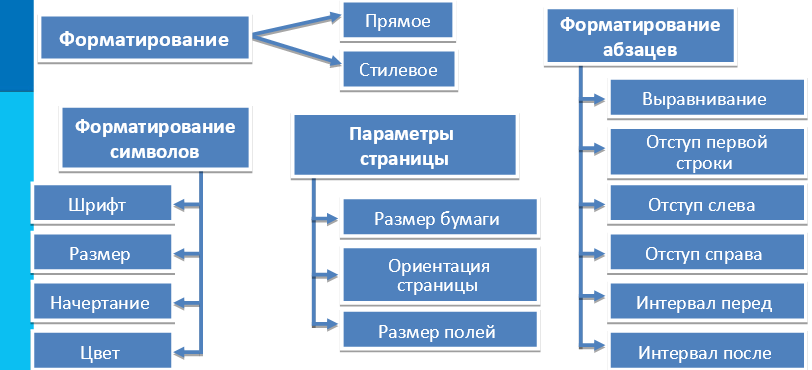
Сейчас рассмотрим форматирование абзацев (Меню --> Формат --> Абзац).
Абзац - это часть документа между двумя неотображаемыми символами "Конец абзаца". Этот символ вводится каждый раз, когда нажимают клавишу Enter
Свойства абзаца показаны на рисунке


Работа в классе на ПК

 Выполните задания 4.14, 4.15 на стр 191 - 192 учебника по информатике для 7 класса. Текст набрать самостоятельно. Исправить опечатки для 4.15: 3 абзац - интервал перед  7 см; 4 абзац - интервал перед  1 см, после - 3 см; 11 абзац - интервал перед  6 см.

Домашнее задание

  1. Дома прочитайте  Презентацию «Форматирование текста». в части форматирования абзацев
  2. Те, кто НЕ выполнил прошлое домашнее задание, скачайте документ, который  находится ЗДЕСЬ на свой домашний компьютер
  3. Те, кто выполнил  прошлое домашнее задание, работайте с вашим "цветным документом"
  4. Выполните форматирование документа согласно следующему описанию.
    • Новый цвет - новый абзац
    • Для всех абзацев: отступ справа 0 см, отступ слева 0 см, отступ первой строки 0 см (нет). Остальные параметры - по умолчанию (как предлагает текстовый процессор)
    • Для заголовка задайте выравнивание по центру
    • Оранжевый, зеленый, синий - отступ справа 9 см, отступ слева 2 см, отступ первой строки 0,5 см, выравнивание по левому краю
    • Желтый, голубой, фиолетовый -  отступ справа 2 см, отступ слева 9 см, отступ первой строки 0,5 см, выравнивание по ширине
  5. Сохраните документ под именем: Цвет-формат-ваша-фамилия
  6. Закройте документ
  7. Отправьте письмо с прикрепленным файлом своему учителю информатики. Тема письма: Форматирование абзацев в текстовых документах
  8. Выполните домашнее задание до 23.00 в воскресенье 17.02.19. Тем, кто выполнит позднее, оценка будет снижена. Тем, кто не выполнит, будет выставлена 2 в журнал

понедельник, 4 февраля 2019 г.

Урок 20. Форматирование символов

Дата проведения занятия 5.02.19
Данный пост составлен по учебнику Информатика для 7 класса Босовой Л.Л., Босовой А.Ю.
Вспомним этапы создания документа.
1. Набор (ввод) текста.
2. Редактирование текста - это просмотр набранного текста, исправление ошибок, внесение необходимых изменений.
3. Форматирование текста - процесс его оформления. Основная цель форматирования - сделать восприятие готового документа простым и приятным для читателя.

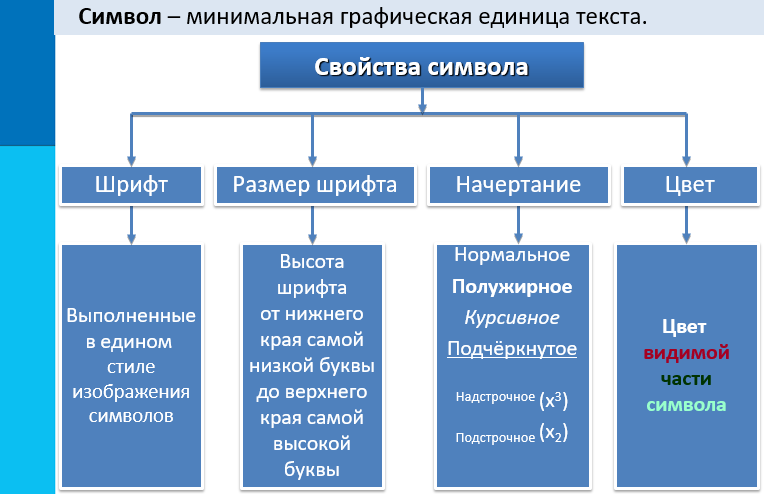
На этом уроке рассмотрим форматирование символьных фрагментов (отдельный символ, слово, строка, предложение).
Для форматирования символьного фрагмента его надо выделить и выбрать значение свойств в основном меню.
Размер (кегль) шрифта измеряется в пунктах. Пункт равен 1/72 дюйма (примерно 0,35 мм)
Меню --> Формат --> Символы...

Работа в классе на ПК

1. Выполните задания 4.12, 4.13 на стр 190 - 191 учебника по информатике для 7 класса.  Файлы для заданий находятся на  сервере в папке \\server\public1\learn\7i\7-текст

Домашнее задание

  1. Дома прочитайте  Презентацию «Форматирование текста». 
  2. Скачайте документ, который  находится ЗДЕСЬ на свой домашний компьютер
  3. Выполните форматирование документа согласно следующему описанию.
    • Для заголовка задайте размер шрифта 16 пт, цвет заголовка - красный
    • Для названий цветов задайте соответствующий им цвет, начертание - полужирный, размер 14 пт
    • Для описаний цветов задайте начертание - курсив, размер 12 пт
  4. Сохраните документ под именем: Цвет-ваша-фамилия
  5. Закройте документ
  6. Отправьте письмо с прикрепленным файлом своему учителю информатики. Тема письма: Цвет в текстовых документах
  7. Выполните домашнее задание до 23.00 в воскресенье 10.02.19.