 | Дата проведения занятия 7а1 02.03.26 Дата проведения занятия 7б1 02.03.26 Дата проведения занятия 7а2 03.03.26 Дата проведения занятия 7б2 03.03.26
Ребята! 2.03.26 - 3.03.26 - контрольная работа для 7А, 7Б по теме: Обработка текстовой информации |
воскресенье, 1 марта 2026 г.
Урок 47. Контрольная работа

среда, 25 февраля 2026 г.
Урок 46. Подготовка к контрольной. Продолжение
Дата проведения занятия 7а2 26.02.26
Дата проведения занятия 7б2 26.02.26
Работа в классе на ПК
Вы должны сделать следующее:
- Открыть в LibreOffice Writer новый документ
- Скопировать текст из Задание2-здесь в новый документ
- Сохранить документ в формате odt (Файл -- Сохранить как... ) в своей папке под именем Формат2-ВашаФамилия.odt
- Установить режим отображения непечатаемых символов
- Очистить форматирование: ищите иконку с ластиком или нажмите Ctrl+M
- Повторно сохранить документ
- Установить параметры основного текста (Искать иконки на панели инструментов):
- гарнитура шрифта – Times New Roman;
- кегль (размер) - 14 пт.
- Установить параметры абзаца (Искать иконки на панели инструментов):
- выравнивание основного текста – по ширине
- отступ первой строки 1 см (красная строка)
- интервал перед абзацем - 0
- интервал после абзаца - 0
- Сохранить документ Формат2-ВашаФамилия.odt повторно в своей папке
- Закрыть документ
- Отправить письмо с прикрепленным файлом Формат2-ВашаФамилия.odt своему учителю информатики. Тема письма: Формат2-Задание2

Домашнее задание
Подготовиться к контрольной работе, которая состоится 2.03.26 - 3.03.26
Просмотреть уроки 33-45
понедельник, 23 февраля 2026 г.
Урок 45. Подготовка к контрольной работе
Дата проведения занятия 7а1 25.02.26
Дата проведения занятия 7б1 25.02.26
Дата проведения занятия 7а2 24.02.26
Дата проведения занятия 7б2 24.02.26
Для данного поста использованы материалы ВПР для 7 класса Осипова П.О.
Работа на ПК
Домашнее задание
Подготовиться к контрольной работе, которая состоится 2.03.26 - 3.03.26
Просмотреть уроки 33-45
воскресенье, 15 февраля 2026 г.
Урок 43. Информационный объем текстового сообщения
Дата проведения занятия 7а1 16.02.26
Дата проведения занятия 7б1 16.02.26
Дата проведения занятия 7а2 17.02.26
Дата проведения занятия 7б2 17.02.26
Для данного поста использованы материалы электронного приложения к учебнику Информатики для 7 класса Босовой Л.Л., Босовой А.Ю
Информационный объем текстового сообщения
Алфавитный подход позволяет измерить информационный объем сообщения независимо от его содержания.


Более полное представление о кодировании текста вы получите, если посмотрите презентацию Оценка количественных параметров текстовых документов из Электронного приложения к учебнику Босовой Л.Л. «Информатика» для 7 класса.
Домашнее задание выполнить в тетради
1.Расположите символы в порядке возрастания кодов символов (в таблице ASCII): «k»; «a»; «z»; «9»; «N»; «1»; «n»; «А».
2. Фразу "Я кодирую в Windows-1251" закодировали с помощью кодовой таблицы Windows-1251. Определите, чему равен информационный объем этой фразы в байтах
3. Используется кодовая таблица CP-1251 (Windows-1251). Сколько килобайт будет занимать файл в простом текстовом формате (plain 73 text), если в тексте 200 страниц, на странице 32 строки, а в строке в среднем 48 символов? Варианты ответов: 307,2 Кб; 300 Кб; 384 Кб; 2400 Кб.
4. Сообщение на русском языке было первоначально записано в 16-битном коде Unicode. При его перекодировке в 8-битную кодировку КОИ-8 информационное сообщение уменьшилось на 960 бит. Какова длина сообщения в символах?
вторник, 10 февраля 2026 г.
Урок 42. Представление информации в памяти компьютера
Дата проведения занятия 7а1 11.02.26
Дата проведения занятия 7б1 11.02.26
Дата проведения занятия 7а2 12.02.26
Дата проведения занятия 7б2 12.02.26
Для данного поста использованы материалы электронного приложения к учебнику Информатики для 7 класса Босовой Л.Л., Босовой А.Ю
Кодировка ASCII и ее расширения
Компьютеры третьего поколения «научились» работать с текстовой информацией. Текстовая информация по своей природе дискретна, т. к. представляется последовательностью отдельных символов.
Для компьютерного представления текстовой информации достаточно:
1) определить множество всех символов (алфавит), требуемых для представления текстовой информации;
2) выстроить все символы используемого алфавита в некоторой последовательности (присвоить каждому символу алфавита свой номер);
3) получить для каждого символа n-разрядный двоичный код (n ≤ 2n), переведя номер этого символа в двоичную систему счисления.
В памяти компьютера хранятся специальные кодовые таблицы, в которых для каждого символа указан его двоичный код. Все кодовые таблицы, используемые в любых компьютерах и любых операционных системах, подчиняются международным стандартам кодирования символов.
Основой для компьютерных стандартов кодирования символов послужил код ASCII (American Standard Code for Information Interchange) — американский стандартный код для обмена информацией, разработанный в 1960-х годах в США и применявшийся для любых, в том числе и некомпьютерных, способов передачи информации (телеграф, факсимильная связь и т. д.). Этот код 7-битовый: общее количество символов составляет 27 = 128, из них первые 32 символа — управляющие, а остальные — изображаемые, т. е. имеющие графическое изображение. К изображаемым символам в ASCII относятся буквы латинского алфавита (прописные и строчные), цифры, знаки препинания и арифметических операций, скобки и некоторые специальные символы.

Стандарт UNICODE
Ограниченность 8-битной кодировки, не позволяющей одновременно пользоваться несколькими языками, а также трудности, связанные с необходимостью преобразования одной кодировки в другую, привели к разработке нового кода. В 1991 году был разработан новый стандарт кодирования символов, получивший название Unicode (Юникод), позволяющий использовать в текстах любые символы любых языков мира.
В Unicode на кодирование символов отводится 2 байта. Первые 128 символов (коды 0-127) совпадают с таблицей ASCII. Далее размещены основные алфавиты современных языков: они полностью умещаются в первой части таблицы, их коды не превосходят 65 536 = 216.
Домашнего задания нет
воскресенье, 8 февраля 2026 г.
Урок 41. Сохранение документа в различных текстовых форматах
Дата проведения занятия 7а1 09.02.26
Дата проведения занятия 7б1 09.02.26
Дата проведения занятия 7а2 10.02.26
Дата проведения занятия 7б2 10.02.26
При сохранении документа на различных внешних носителях сохраняется собственно текст и команды его форматирования.
При чтении текстового документа текстовый процессор считывает текст и команды его форматирования, выполняет эти команды и выводит на экран отформатированный текст.
Работа в классе на ПК- Цель задания - сохранить документ в различных текстовых форматах
- Найдите в своей папке на локальном диске любой текстовый документ, например, документ Комп-перевод-ВашаФамилия.rtf
- Откройте документ в текстовом процессоре LibreOffice Writer
- Экспортируйте документ в формат pdf
(Файл -- Экспорт в... -- Непосредственно в pdf)
В открывшемся окне выбрать свою папку,
В поле Имя файла набрать Документ PDF-ВашаФамилия
Проверить, что в поле Тип файла выбран формат *.PDF
Нажать на кнопку Сохранить
- Сохраните документ в формате odt (Файл -- Сохранить как... )
В открывшемся окне выбрать свою папку,
В поле Имя файла набрать Документ ODT-ВашаФамилия
В поле Тип файла выбрать формат *.odt (LibreOffice Writer, открытый формат ODF)
Нажать на кнопку Сохранить
- Повторно сохраните документ в формате docx (Файл -- Сохранить как... )
В открывшемся окне выбрать свою папку,
В поле Имя файла набрать Документ DOCX-ВашаФамилия
В поле Тип файла выбрать формат *.DOCX (MS Word 2007, Word 2010)
Нажать на кнопку Сохранить
- Повторно сохраните документ в формате rtf (Файл -- Сохранить как... )
В открывшемся окне выбрать свою папку,
В поле Имя файла набрать Документ RTF-ВашаФамилия
В поле Тип файла выбрать формат *.RTF (форматированный текст, универсальный формат с форматированием)
Нажать на кнопку Сохранить
- Закройте документ
- Подготовьте письмо с четырьмя прикрепленными файлами, тема: Разные форматы
Для этого нажмите на скрепку, выберите один файл, прикрепите. Повторите прикрепление остальных трех файлов. - Отправьте письмо своему учителю информатики.
Для этого нажмите на скрепку, выберите один файл, прикрепите. Повторите прикрепление остальных трех файлов.
Домашнее задание
Вы должны сделать следующее:- Открыть в LibreOffice Writer новый документ
- Скопировать текст из Задание1-здесь в новый документ
- Сохранить документ в формате odt (Файл -- Сохранить как... ) в своей папке под именем Формат1-ВашаФамилия.odt
- Установить режим отображения непечатаемых символов
- Установить параметры основного текста (Искать иконки на панели инструментов):
- гарнитура шрифта – Times New Roman;
- кегль (размер) - 14 пт.
- Установить параметры абзаца (Искать иконки на панели инструментов):
- выравнивание основного текста – по ширине
- красная строка - отступ первой строки 1 см
- Сохранить документ Формат1-ВашаФамилия.odt повторно в своей папке
- Закрыть документ
- Отправить письмо с прикрепленным файлом Формат1-ВашаФамилия.odt своему учителю информатики. Тема письма: Формат-Задание1
вторник, 3 февраля 2026 г.
Урок 40. Основы компьютерного перевода
Дата проведения занятия 7а1 4.02.26
Дата проведения занятия 7б1 4.02.26
Дата проведения занятия 7а2 5.02.26
Дата проведения занятия 7б2 5.02.26
Для перевода текста с одного языка на другой используются компьютерные словари и программы-переводчики. Многие из них дают возможность прослушать текст в исполнении носителей языка.
Компьютерные словари выполняют перевод отдельных слов и словосочетаний. Они могут быть установлены на компьютер как самостоятельные программы, бывают встроены в текстовый процессор, существуют в on-line режиме в сети Интернет.
Для перевода текстовых документов применяются программы-переводчики. Они основаны на формальном знании языка - правил словообразования и правил построения предложений. Программа-переводчик сначала анализирует текст на исходном языке, а затем конструирует этот текст на том языке, на который его требуется перевести. С помощью программ-переводчиков можно успешно переводить техническую документацию, деловую переписку и другие текстовые материалы, написанные "сухим" языком.
Хороший перевод художественных текстов в полной мере может выполнить только человек.
Работа в классе на ПК- Скачайте документ, который находится ЗДЕСЬ-Компьютерный-перевод, на свой компьютер в формате rtf в Загрузки,
- Перенесите (Скопировать -- Вставить) его в свою папку
- Переименуйте документ в Комп-перевод-ВашаФамилия.rtf
- Откройте документ в текстовом процессоре LibreOffice Writer
- Выполните задания 1 - 4 в классе
- Повторно сохраните документ Комп-перевод-ВашаФамилия.rtf
- Закройте документ
- Отправьте письмо с прикрепленным файлом своему учителю информатики и себе. Тема письма: Компьютерный перевод
Если вы работаете вдвоем, отправьте письмо каждому
Если вы работаете вдвоем, отправьте письмо каждому
Домашнее задание
- Откройте свою электронную почту, папку Входящие
- Найдите свое письмо, которое вы отправили себе и учителю информатики на уроке
- Скачайте прикрепленный документ на свой домашний компьютер
- Откройте документ в текстовом процессоре Word или LibreOffice Writer
- Включите отображение невидимых символов
- Выполните те задания, которые не успели сделать в классе
- Выполните Задание 5. Перевод английских пословиц
- Повторно сохраните документ Комп-перевод-ВашаФамилия.rtf
- Закройте документ
- Отправьте письмо с прикрепленным файлом своему учителю информатики.
Тема письма: Компьютерный перевод - Выполните домашнее задание до 22.00 час 8.02.26.
воскресенье, 1 февраля 2026 г.
Урок 39. Визуализация информации в текстовых документах
Дата проведения занятия 7а1 2.02.26
Дата проведения занятия 7б1 2.02.26
Дата проведения занятия 7а2 3.02.26
Дата проведения занятия 7б2 3.02.26
Текстовая информация визуализирована, если она организована в виде списков, таблиц, диаграмм, снабжена иллюстрациями (фотографиями, рисунками, схемами).
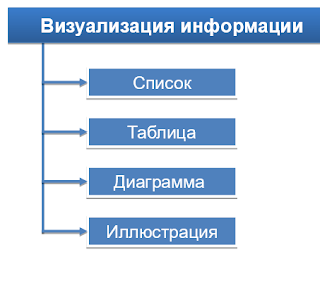
- Всевозможные перечни в документах оформляются с помощью списков. По способу оформления различают нумерованные и маркированные списки.
- Нумерованный список принято использовать в тех случаях, когда имеет значение порядок следования пунктов (например, задание для работы в классе).
- Маркированный список используют, когда порядок следования пунктов в нём не важен (например, список тем рефератов).
- По структуре различают одноуровневые и многоуровневые списки.
- Для описания ряда объектов, обладающих одинаковыми наборами свойств, наиболее часто используются таблицы, состоящие из столбцов и строк.
- В современных текстовых процессорах предусмотрены возможности включения, обработки и создания графических объектов.
Работа в классе на ПК
- Создайте новый документ - файл Списки-таблица-ваша-фамилия.odt в вашей локальной папке.
- Поместите в него таблицу из 3-х столбцов и 2-х строк.
(Меню -- > Таблица -- > Вставить таблицу -- > Столбцов 3, Строк 2, базовый формат) - В первой строке таблицы в ячейках поместите заголовки: Форматирование символов, Форматирование абзацев, Форматирование страниц
- Во 2-й строке таблицы в виде списков поместите:
- свойства символа (маркированный список),
- свойства абзаца (нумерованный список),
- свойства страницы документа (маркированный список).
- Форматирование символов - изменение значений свойств выделенных символов: шрифта, размера, начертания, цвета и т.д
- Форматирование абзацев - изменение таких свойств, как выравнивание, отступ первой строки, междустрочный интервал, отступы (абзаца) слева и справа, интервалы перед абзацем и после абзаца и др.
- Основными параметрами страницы документа являются размер бумаги, ориентация страницы, размер полей
- Сохраните файл, закройте документ
- Отправьте письмо с прикрепленным файлом своему учителю информатики.
Тема письма: Форматирование списков и таблиц
Домашнее задание
- Дома прочитайте Презентацию «Визуализация информации в текстовых документах» в части форматирования списков и таблиц.
- Создайте новый документ - файл Времена-года-ваша-фамилия.odt в своей папке.
- Поместите в него таблицу из 3-х столбцов и 2-х строк.
(Меню -- > Таблица -- > Вставить таблицу -- > Столбцов 3, Строк 2, базовый формат) - В первой строке таблицы в ячейках поместите заголовки: Весна-Лето, Осень-Зима, Времена года
- Во 2-й строке таблицы в виде списков поместите:
- название месяцев весны и лета (маркированный список),
- название месяцев осени и зимы (маркированный список),
- названия времен года (нумерованный список).
- Сохраните файл, закройте документ
- Отправьте письмо с прикрепленным файлом своему учителю информатики.
Тема письма: Времена года и 12 месяцев в таблице - Выполните домашнее задание к следующему уроку
понедельник, 26 января 2026 г.
Урок 38. Форматирование абзацев. Продолжение
Дата проведения занятия 7а1 28.01.26
Дата проведения занятия 7б1 28.01.26
Дата проведения занятия 7а2 29.01.26
Дата проведения занятия 7б2 29.01.26
Форматирование текста - это процесс его оформления.
На позапрошлом уроке мы рассмотрели форматирование символов
На прошлом уроке начали рассматривать форматирование абзацев.
На позапрошлом уроке мы рассмотрели форматирование символов
На прошлом уроке начали рассматривать форматирование абзацев.
Сейчас продолжим форматирование абзацев.
В Google Docs: Основное меню --> Формат --> Стили абзацев, выравнивание и отступы, маркеры и нумерация...
В LibreOffice Writer: Основное меню --> Формат --> Абзац...
В MS Word: Основное меню --> Главная --> Абзац...

Абзац - это часть документа между двумя неотображаемыми символами "Конец абзаца". Этот символ вводится каждый раз, когда нажимают клавишу Enter
Свойства абзаца показаны на рисунке

Работа в классе на ПК
Выполните задания 4.14, 4.15 на стр 191 - 192 учебника по информатике для 7 класса. Текст набрать самостоятельно. Исправить опечатки для 4.15: 3 абзац - интервал перед 7 см; 4 абзац - интервал перед 1 см, после - 3 см; 11 абзац - интервал перед 4 см.Домашнее задание
- Дома прочитайте Презентацию «Форматирование текста».(Слайды 12-16) в части форматирования абзацев
- Скачайте документ, который находится ЗДЕСЬ-Пословицы на свой домашний компьютер, откройте документ в текстовом процессоре Word или LibreOffice Writer
- Включите отображение невидимых символов (щелчок ПКМ по значку "Конец абзаца")
- Выполните форматирование документа согласно следующему описанию.
- Для заголовка "Русские пословицы" шрифт Times New Roman, размер 18
- Для всего остального текста шрифт Times New Roman, размер 14
- Новая пословица - новый абзац
- Для всех абзацев:
отступ перед текстом (слева) - 0 см, отступ после текста (справа) - 0 см,
отступ первой строки 0 см (нет).
Остальные параметры - по умолчанию (как предлагает текстовый процессор)
- Выполните окончательное форматирование документа
- Для заголовка "Русские пословицы" задайте выравнивание по центру
- Для абзаца "Задание" задайте выравнивание по ширине,
отступ первой строки 1 см - Для всех пословиц - выравнивание по левому краю, отступа первой строки нет
- Сохраните документ под именем: Пословицы-ВашаФамилия
- Закройте документ
- Отправьте письмо с прикрепленным файлом своему учителю информатики. Тема письма: Форматирование абзацев в пословицах
- Выполните домашнее задание до 22.00 час 1.02.26.
Урок 37. Форматирование абзацев
Дата проведения занятия 7а1 26.01.26
Дата проведения занятия 7б1 26.01.26
Дата проведения занятия 7а2 27.01.26
Дата проведения занятия 7б2 27.01.26
Форматирование текста - это процесс его оформления.
На прошлом уроке мы рассмотрели форматирование символов
Сейчас рассмотрим форматирование абзацев.
На прошлом уроке мы рассмотрели форматирование символов
Сейчас рассмотрим форматирование абзацев.
В Google Docs: Основное меню --> Формат --> Стили абзацев, выравнивание и отступы, маркеры и нумерация...
В LibreOffice Writer: Основное меню --> Формат --> Абзац...
В MS Word: Основное меню --> Главная --> Абзац...
Абзац - это часть документа между двумя неотображаемыми символами "Конец абзаца". Этот символ вводится каждый раз, когда нажимают клавишу Enter
Свойства абзаца показаны на рисунке
Работа в классе на ПК
Выполните задания 4.14, 4.15 на стр 191 - 192 учебника по информатике для 7 класса. Текст набрать самостоятельно. Исправить опечатки для 4.15: 3 абзац - интервал перед 7 см; 4 абзац - интервал перед 1 см, после - 3 см; 11 абзац - интервал перед 4 см.Домашнее задание
- Дома прочитайте Презентацию «Форматирование текста».(Слайды 12-16) в части форматирования абзацев
- Те, кто НЕ выполнил прошлое домашнее задание, скачайте документ, который находится ЗДЕСЬ-Цвет на свой домашний компьютер
- Те, кто выполнил прошлое домашнее задание, работайте с вашим "цветным документом"
- Выполните предварительное форматирование документа согласно следующему описанию.
- Для всего текста шрифт Times New Roman
- Новый цвет - новый абзац
- Для всех абзацев:
отступ перед текстом (слева) - 0 см, отступ после текста (справа) - 0 см,
отступ первой строки 0 см (нет).
Остальные параметры - по умолчанию (как предлагает текстовый процессор)
- Выполните окончательное форматирование документа
- Для заголовка задайте выравнивание по центру
- Оранжевый, зеленый, синий - отступ перед текстом (слева) 2 см,
отступ после текста (справа) 9 см,
отступ первой строки 0,5 см, выравнивание по левому краю - Желтый, голубой, фиолетовый - отступ перед текстом (слева) 9 см,
отступ после текста (справа) 2 см,
отступ первой строки 0,5 см, выравнивание по ширине
- Сохраните документ под именем: Цвет-формат-ваша-фамилия
- Закройте документ
- Отправьте письмо с прикрепленным файлом своему учителю информатики. Тема письма: Форматирование абзацев в текстовых документах
- Выполните домашнее задание:
- 7а1, 7б1 до 22.00 час 27.01.26
- 7а2, 7б2 до 22.00 час 28.01.26
среда, 21 января 2026 г.
Урок 36. Форматирование символов
Дата проведения занятия 7а1 21.01.26
Дата проведения занятия 7б1 21.01.26
Дата проведения занятия 7а2 22.01.26
Дата проведения занятия 7б2 22.01.26
Вспомним этапы создания документа.
1. Набор (ввод) текста.
2. Редактирование текста - это просмотр набранного текста, исправление ошибок, внесение необходимых изменений.
3. Форматирование текста - процесс его оформления. Основная цель форматирования - сделать восприятие готового документа простым и приятным для читателя.
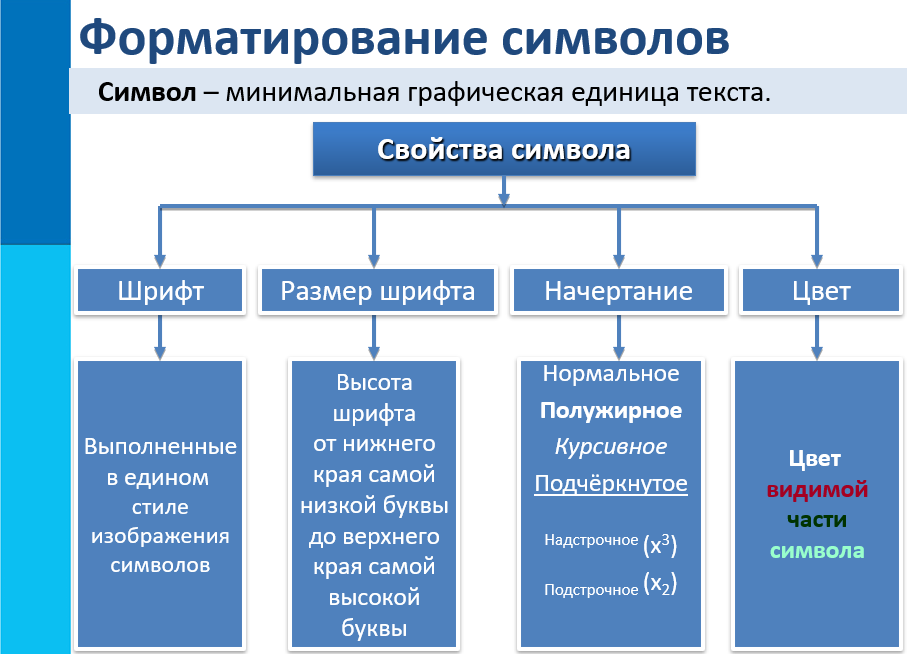
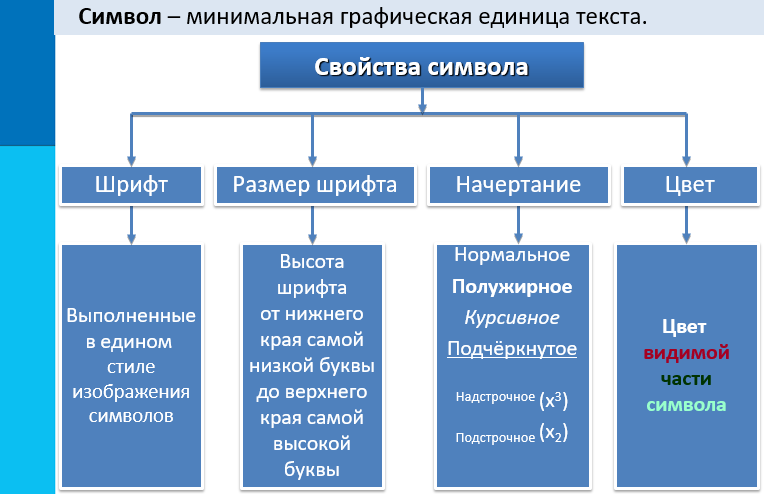
На этом уроке рассмотрим форматирование символьных фрагментов (отдельный символ, слово, строка, предложение).
Размер (кегль) шрифта измеряется в пунктах. Пункт равен 1/72 дюйма (примерно 0,35 мм)
Для форматирования символьного фрагмента его надо выделить и выбрать значение свойств в основном меню.
В Google Docs: Основное меню --> Формат --> Текст...
В LibreOffice Writer: Основное меню --> Формат --> Символы... или Текст..
В MS Word: Основное меню --> Главная --> Шрифт...
Работа в классе на ПК
- Запустите текстовый процессор LibreOffice Writer
(Пуск -- LibreOffice -- LibreOffice Writer) - Выполните задания 4.12, 4.13 на стр 190-191 учебника по информатике для 7 класса. Файлы для заданий находятся в этой папке на Google-диске
Домашнее задание
- Дома прочитайте Презентацию «Форматирование текста».(Слайды 1-11)
- Скачайте документ, который находится ЗДЕСЬ-Цвет на свой домашний компьютер (Если файл сразу не скачивается, а вы получили уведомление о переадресации, то скопируйте адрес страницы, на которую вас направляют, вставьте в строку адреса новой вкладки, нажмите клавишу ввод, файл скачается.)
- Выполните форматирование документа согласно следующему описанию.
- Для заголовка задайте размер шрифта 16 пт, цвет заголовка - красный
- Для названий цветов задайте соответствующий им цвет, начертание - полужирный, размер 14 пт
- Для описаний цветов задайте начертание - курсив, размер 12 пт
- Сохраните документ под именем: Цвет-ваша-фамилия
- Закройте документ
- Создайте новое письмо и отправьте письмо с прикрепленным файлом своему учителю информатики Кустанович Л.Р.
Тема письма: Цвет в текстовых документах - Выполните домашнее задание до 22.00 час 25.01.26.
понедельник, 19 января 2026 г.
Урок 35. Создание и редактирование текстовых документов на компьютере. Фрагменты текста
Дата проведения занятия 7а1 19.01.26
Дата проведения занятия 7б1 19.01.26
Дата проведения занятия 7а2 20.01.26
Дата проведения занятия 7б2 20.01.26
Существуют следующие этапы создания документа:
Набор (ввод) текста, редактирование, форматирование.
1. Набор (ввод) текста осуществляется с помощью клавиатуры. Навык квалифицированного клавиатурного письма сегодня считается социальным, общекультурным. Существуют определенные правила ввода текста. Они приведены в задании 4.2 (смотри прошлый урок, работа на компьютере)
2. Редактирование текста - это просмотр набранного текста, исправление ошибок, внесение необходимых изменений.
Набор (ввод) текста, редактирование, форматирование.
1. Набор (ввод) текста осуществляется с помощью клавиатуры. Навык квалифицированного клавиатурного письма сегодня считается социальным, общекультурным. Существуют определенные правила ввода текста. Они приведены в задании 4.2 (смотри прошлый урок, работа на компьютере)
2. Редактирование текста - это просмотр набранного текста, исправление ошибок, внесение необходимых изменений.
| Типы ошибок | Способы устранения ошибок |
| Лишний символ |
|
| Пропущенный символ |
|
| Неверный символ |
|

Del CTRL + X CTRL + C CTRL + V
Работа в классе на ПК
- Запустите текстовый процессор LibreOffice Writer
(Пуск -- LibreOffice -- LibreOffice Writer) - Выполните задания 4.7, 4.6, 4.4, 4.3 на стр 186 - 188 учебника информатики для 7 класса. Файлы для заданий находятся в этой папке на Google-диске
Домашнее задание
- Те, у кого дома нет ПК, могут прийти в школу по договоренности с учителем и сделать ДЗ в школе в среду или в четверг после 7 урока
- Дома прочитайте Презентацию «Создание текстовых документов на компьютере». (Слайды 15-22)
- Скачайте 2 документа: Фрагменты (текст) и Дом-образец (картинка) на свой домашний компьютер
- Запустите текстовый процессор LibreOffice Writer или Microsoft Word
- Из фрагментов соберите стихотворение в соответствии с образцом. Расположите текст в одной колонке. Имя документа: Дом-Джека-ВашаФамилия.doc
- Создайте новое письмо и отправьте письмо с прикрепленным файлом своему учителю информатики Кустанович Л.Р. Тема письма: Дом-Джека
- Выполните домашнее задание:
- 7а1, 7б1 до 22.00 час 20.01.26
- 7а2, 7б2 до 22.00 час 21.01.26
- если выполните с опозданием - оценка будет снижена
вторник, 13 января 2026 г.
Урок 34. Компьютерные инструменты создания текстовых документов
Дата проведения занятия 7а1 14.01.26
Дата проведения занятия 7б1 14.01.26
Дата проведения занятия 7а2 15.01.26
Дата проведения занятия 7б2 15.01.26
Для создания текстовых документов существуют специальные программы
1. Простой текстовый редактор - это прикладная программа для создания и обработки небольших и несложных по структуре текстовых документов. Например, Блокнот
2. Текстовый процессор - это текстовый редактор с широкими возможностями, позволяющий не только писать письма, рассказы, стихи, статьи, но и выполнять автоматическую проверку правописания, изменять вид и размер шрифта, включать в документ таблицы, рисунки, формулы, схемы, звуковые фрагменты и многое другое.
Примеры текстовых процессоров:
При вводе текста соседние слова отделяются одним пробелом. Знаки препинания (запятая, точка с запятой, двоеточие, точка, восклицательный и вопросительный знаки) пишутся слитно с предшествующим словом и отделяются пробелом от следующего слова.
Кавычки и скобки пишутся слитно с соответствующими словами (группой слов).
Тире выделяется пробелами с двух сторон. Дефис пишется слитно с соединяемыми им словами.
1. Простой текстовый редактор - это прикладная программа для создания и обработки небольших и несложных по структуре текстовых документов. Например,

2. Текстовый процессор - это текстовый редактор с широкими возможностями, позволяющий не только писать письма, рассказы, стихи, статьи, но и выполнять автоматическую проверку правописания, изменять вид и размер шрифта, включать в документ таблицы, рисунки, формулы, схемы, звуковые фрагменты и многое другое.
Примеры текстовых процессоров:
- LibreOffice Writer, входящий в пакет LibreOffice;
- Microsoft Word, входящий в пакет Microsoft Office;
- текстовый процессор из Google Docs, входящий в онлайн-офис
Работа в классе на ПК
Прочитайте и запомните правила ввода текста:При вводе текста соседние слова отделяются одним пробелом. Знаки препинания (запятая, точка с запятой, двоеточие, точка, восклицательный и вопросительный знаки) пишутся слитно с предшествующим словом и отделяются пробелом от следующего слова.
Кавычки и скобки пишутся слитно с соответствующими словами (группой слов).
Тире выделяется пробелами с двух сторон. Дефис пишется слитно с соединяемыми им словами.
- Проверьте, что на локальном ПК в папке classes, в папке вашего класса есть папка с вашей фамилией
- Запустите текстовый процессор LibreOffice Writer
(Пуск -- LibreOffice -- LibreOffice Writer) - Включите режим отображения невидимых символов (нажмите на значок "конец абзаца" в Меню)
- Сохраните документ под именем: Правила_ввода_ВашаФамилия.docx в вашей папке на локальном ПК
- Выполните Задание 4.2. на стр 185-186 учебника 7 класса. Наберите текст, состоящий из двух частей.
- Повторно сохраните документ под именем: Правила_ввода_ВашаФамилия.docx в вашей папке на локальном ПК
Домашнее задание
- Дома прочитайте Презентацию «Создание текстовых документов на компьютере». (Слайды 1-16)
- Скачайте документ, который находится ЗДЕСЬ-поиск-замена, на свой домашний компьютер: Меню -- Файл -- Скачать как ... Выбрать формат *.docx
- Запустите текстовый процессор LibreOffice Writer или Microsoft Word
- Включите режим отображения невидимых символов (нажмите на значок "конец абзаца" в Меню)
- Отредактируйте документ в соответствии с правилами ввода текста.
- Имя документа: Поиск-замена-ВашаФамилия.docx
- Отправьте письмо с прикрепленным файлом своему учителю информатики Кустанович Л.Р.
Тема письма: Поиск и замена в текстовых документах - Выполните домашнее задание до 22.00 час 18.01.26
пятница, 9 января 2026 г.
Урок 33. Технология создания текстовых документов
Дата проведения занятия 7а1 12.01.26
Дата проведения занятия 7б1 12.01.26
Дата проведения занятия 7а2 13.01.26
Дата проведения занятия 7б2 13.01.26
Дата проведения занятия 7б1 12.01.26
Дата проведения занятия 7а2 13.01.26
Дата проведения занятия 7б2 13.01.26

Поздравляем с наступившим 2026 годом! Сегодня - первое занятие в новом году и в новой, 3 четверти. И тема у нас новая - технология создания текстовых документов

Структура документа
Слово "документ" переводится с латинского как "свидетельство", "доказательство". Первоначально оно означало письменное подтверждение событий или фактов.
И в настоящее время мы не обходимся без таких документов как свидетельство о рождении, паспорт, аттестат об окончании средней школы, диплом об окончании ВУЗа и т д
Современное понятие документа значительно шире, чем "бумага, заверенная печатью и подписью". Под текстовым документом сегодня понимается информация, представленная на бумажном, электронном или ином материальном носителе в текстовой форме.
Любой текстовый документ состоит из разделов, которые, в свою очередь, могут состоять из подразделов и т д
Посмотрите, как написан ваш учебник. Глава, параграф, пункт - это примеры разделов. Каждый раздел имеет название или заголовок. Названия разделов составляют оглавление документа.
Текст внутри раздела по смыслу разбивается на абзацы. Чаще всего каждый новый абзац начинается с красной строки.
В абзаце можно выделить строки, слова и символы - символьные структурные элементы.
Документ может также содержать рисунки, таблицы, схемы.
Подробнее о структуре документа можно прочесть в презентации "Технология создания текстовых документов"
Технология подготовки текстового документа
 |
На протяжении тысячелетий люди записывают информацию. Документы все это время либо писали от руки, либо печатали на машинке, либо набирали и печатали в типографии. Такая технология называется "бумажной" технологией. |
| Сегодня на смену "бумажной" пришла "компьютерная" технология. Теперь документы создают с помощью специальных программ, сохраняют в памяти компьютера, передают по компьютерным сетям в различные уголки земного шара. |  |
Работа в классе
1. В программе Paint составьте структурную схему учебника "Информатика для 7 класса". В учебнике 5 глав, в каждой главе несколько параграфов, в каждом параграфе несколько пунктов.2. Сохраните рисунок в своей папке под названием: ваша-фамилия-схема-учебника.png
Например, Петров-схема-учебника.png
3. Загрузите этот рисунок в вашу облачную папку 7info-ВашаФамилия.
Для этого:
Для этого:
- Откройте свой облачный диск
- Откройте свою облачную папку 7info-ВашаФамилия
- Нажмите на кнопку Создать -- Загрузить файлы
- В открывшемся окне найдите и выделите свой рисунок
- Нажмите кнопку Открыть
- Дождитесь, пока рисунок загрузится в облачную папку
Домашнее задание
Сравните "бумажную" и "компьютерную" технологию работы с документами.I. Для этого создайте в своей облачной папке 7info-ВашаФамилия на Google диске копию этого документа. Для копирования выполните действия:
- Файл - создать копию
- В поле Название: Вместо слова Копия введите свою фамилию.
Например, Сидоров-7-т1-текст - В поле Папка: Найдите местоположение вашей папки и переместите файл в свою папку 7info-ВашаФамилия
- Кликните по синей кнопке “Настройки доступа”, расположенной справа вверху
- В поле “Добавьте пользователей...” наберите фамилию своего учителя, предоставьте доступ к документу на редактирование (Кустанович Лидия Робленовна)
IV. Выполните домашнее задание к следующему уроку
Подписаться на:
Комментарии (Atom)