воскресенье, 27 февраля 2022 г.

Урок 23-24. Подготовка реферата

Дата проведения занятия 1.03.22, 15.03.22

Ребята, дома вы должны были выбрать для себя тему реферата и подобрать материал для него.  Прочитайте требования к оформлению реферата и начинайте работать! Те, кто не выбрал для себя подходящую тему, будут работать по материалам из учебника Босовой Л.Л. :((


Работа на ПК:  Оформление  реферата

I. Создать реферат на облачном диске в личной папке 7info-фамилия, в файле с именем:
Реферат-фамилия-ученика
II. Объем реферата – не менее 4 страниц. Текст не должен содержать орфографических, синтаксических ошибок и ошибок набора текста. Желательно, чтобы текст содержал маркированные или нумерованные списки и иллюстрации.
Текст реферата должен состоять из нескольких логических блоков. Каждый блок начинается с новой страницы,  например:
Титульный лист
Оглавление
Введение
Часть 1 (устройство ввода/вывода, название группы, имя певца, название игры и т п)
Часть 2
Часть 3
Часть 4
Заключение
Список литературы и Интернет-ресурсов
Каждый блок, кроме Титульного листа, должен иметь заголовок
Для тех, кто пишет реферат про историю компьютерной техники, названия блоков-разделов уже заданы.
Те, кто выбрал свою тему, сами придумывают заголовки

III. Текст необходимо отформатировать в соответствии со следующими требованиями.
Перед новым форматированием желательно очистить старое форматирование
(
значок в LibreOffice или Word, 
значок в облачном редакторе)


  1. Параметры основного текста (Формат –> символы):
    • гарнитура шрифта – Times New Roman;
    • кегль (размер) - 14 пт.
  2. Параметры абзаца (Формат –> Абзац):
    • выравнивание основного текста – по ширине;
    • если есть списки —  то выравнивание по левому краю;
    • красная строка (первая строка абзаца) – 1,25 см;
    • межстрочное расстояние — полуторное (1,5);
    • все прочие отступы нулевые.
  3. Параметры страницы
    (в облачном редакторе: Файл  –> Настройки Страницы;
    в LibreOffice: Формат -> Стиль страницы)
    :
    • Формат страницы — А4
    • Поля страницы: верхнее и нижнее - 2 см; левое - 3 см; правое - 1.5 см (Учтите, что разделителем является точка)
    • Верхний колонтитул (Вставка –> Колонтитулы   –> Верхний  –> Изменить для 1 страницы  –>  Не показывать) содержит тему реферата (Times New Roman; кегль (размер) - 12 пт)
    • Нижний колонтитул (Вставка –> Колонтитулы –> Нижний) содержит номер страницы (Вставка –> Номера страниц –> Другие параметры –> Нижний колонтитул –>  Не показывать на 1 странице)
  4. Титульный лист (Вставка –> Титульная страница) — без верхнего и нижнего колонтитула. Титульный лист является страницей 1 документа, но номер на нем не ставится!!
IV. Список литературы и Интернет-ресурсов содержит:
  • Ссылки на печатные информационные источники (фамилия, инициалы автора, название цитируемого источника, том, часть, выпуск, издательство, год, страница).
  • Ссылки (Вставка –> Ссылка) на Интернет-ресурсы: URL документа, дата обращения дд.мм.гггг
V. Оглавление (Создавать в облачном редакторе)
  1. До создания оглавления необходимо отформатировать заголовок каждого логического блока:
    Выделить заголовок –> Меню –> Стили абзацев –> Заголовок 2
  2. Установить курсор на странице Введение, перед заголовком.
    Меню –> Вставка –> Оглавление –> С номерами страниц –>ОК
  3. Проверить, что оглавление разместилось перед Введением. Если вас не устраивает расположение оглавления, отменить вставку оглавления, найти новое место для размещения оглавления, повторно вставить оглавление
  4. После внесения любых изменений в структуру документа, надо обновить оглавление

Домашнее задание

Подобрать иллюстрации и недостающий материал для реферата. Сохранить на Google-диске

понедельник, 21 февраля 2022 г.

Урок 22. Визуализация информации в текстовых документах


Дата проведения занятия 22.02.22
Данный пост составлен по учебнику Информатика для 7 класса Босовой Л.Л., Босовой А.Ю

Текстовая информация визуализирована, если она организована в виде списков, таблиц, диаграмм, снабжена иллюстрациями (фотографиями, рисунками, схемами).

Всевозможные перечни в документах оформляются с помощью списков. По способу оформления различают нумерованные и маркированные списки. Нумерованный список принято использовать в тех случаях, когда имеет значение порядок следования пунктов (например, задание для работы в классе). Маркированный список используют, когда порядок следования пунктов в нём не важен (например, список тем рефератов).
По структуре различают одноуровневые и многоуровневые списки.
Для описания ряда объектов, обладающих одинаковыми наборами свойств, наиболее часто используются таблицы, состоящие из столбцов и строк.
В современных текстовых процессорах предусмотрены возможности включения, обработки и создания графических объектов.

Работа в классе на ПК

  1. Выполните задание  4.15 на стр  192 учебника по информатике для 7 класса (титульный лист). Текст набрать самостоятельно. Исправить опечатки для 4.15: 3 абзац - интервал перед  7 см; 4 абзац - интервал перед  1 см, после - 3 см; 11 абзац - интервал перед  5 см.
  2. Создайте новый документ - файл Списки-таблица-ваша-фамилия.odt в вашей локальной папке. 
  3. Поместите в него таблицу из 3-х столбцов и 2-х строк. В первой строке таблицы в ячейках поместите заголовки: Форматирование символов, Форматирование абзацев, Форматирование страниц
  4. Во 2-й строке таблицы в виде списков  поместите:
    • свойства символа (маркированный список),
    • свойства абзаца (нумерованный список),
    • свойства страницы документа  (маркированный список).
    Свойства символов, абзацев, страницы при форматировании читайте ниже. 
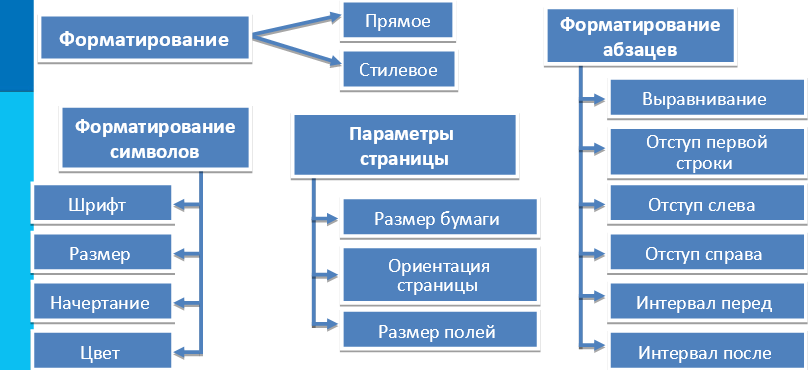
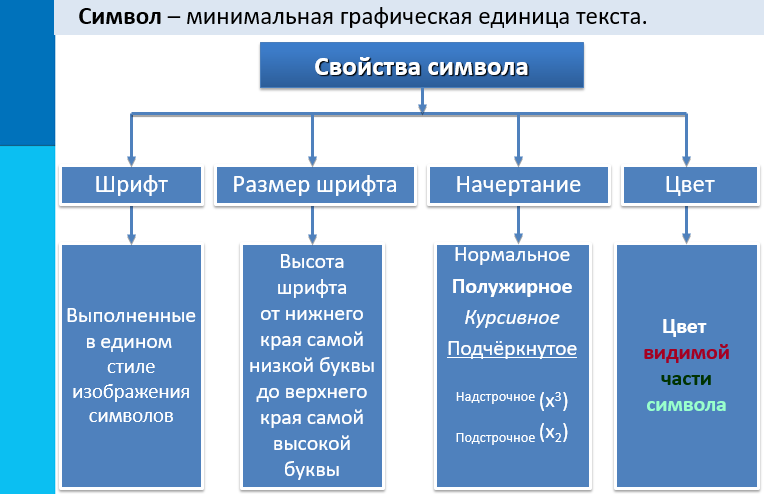
    Форматирование символов - изменение значений свойств выделенных символов: шрифта, размера, начертания, цвета и т.д
    Форматирование абзацев - изменение таких свойств, как выравнивание, отступ первой строки, междустрочный интервал, отступы (абзаца) слева и справа, интервалы перед абзацем и после абзаца и др.
    Основными параметрами страницы документа являются размер бумаги, ориентация страницы, размер полей
  5. Отправьте письмо с прикрепленным файлом своему учителю информатики.
    Тема письма: Форматирование списков и таблиц

Домашнее задание

  1. Дома прочитайте  Презентацию «Форматирование текста» в части форматирования страниц и сохранения документов
  2. Создайте новый документ - файл Списки-таблица-ваша-фамилия.odt в вашей локальной папке. 
  3. Поместите в него таблицу из 3-х столбцов и 2-х строк. В первой строке таблицы в ячейках поместите заголовки: Форматирование символов, Форматирование абзацев, Форматирование страниц
  4. Во 2-й строке таблицы в виде списков  поместите:
    • свойства символа (маркированный список),
    • свойства абзаца (нумерованный список),
    • свойства страницы документа  (маркированный список).
    Свойства символов, абзацев, страницы при форматировании читайте ниже.
    Форматирование символов - изменение значений свойств выделенных символов: шрифта, размера, начертания, цвета и т.д
    Форматирование абзацев - изменение таких свойств, как выравнивание, отступ первой строки, междустрочный интервал, отступы (абзаца) слева и справа, интервалы перед абзацем и после абзаца и др.
    Основными параметрами страницы документа являются размер бумаги, ориентация страницы, размер полей
  5. Отправьте письмо с прикрепленным файлом своему учителю информатики.
    Тема письма: Форматирование списков и таблиц
  6. Выполните домашнее задание до 22.00 час 27.02.23. Тем, кто выполнит позднее, оценка будет снижена. Тем, кто не выполнит, будет выставлена 2 в журнал
  7. Выберите тему для реферата
  8. Подберите информацию для реферата и сохраните ее на вашем облачном диске в виде текстового файла
  9. Те, кто не выберет свою тему, будут писать реферат на тему, заданную учителем

Темы рефератов

  • Мои любимые мультфильмы (не менее 4-х)
  • Мои любимые компьютерные игры (не менее 4-х)
  • Мои любимые музыкальные группы (не менее 4-х)
  • Мои любимые певцы (не менее 4-х)

понедельник, 14 февраля 2022 г.

Урок 21. Форматирование абзацев

Дата проведения занятия 15.02.22
Данный пост составлен по учебнику Информатика для 7 класса Босовой Л.Л., Босовой А.Ю
Форматирование текста - это процесс его оформления. 
На прошлом уроке мы рассмотрели форматирование символов
(Меню --> Формат --> Символы)

Сейчас рассмотрим форматирование абзацев (Меню --> Формат --> Абзац).
Абзац - это часть документа между двумя неотображаемыми символами "Конец абзаца". Этот символ вводится каждый раз, когда нажимают клавишу Enter
Свойства абзаца показаны на рисунке


Работа в классе на ПК

 Выполните задания 4.14, 4.15 на стр 191 - 192 учебника по информатике для 7 класса. Текст набрать самостоятельно. Исправить опечатки для 4.15: 3 абзац - интервал перед  7 см; 4 абзац - интервал перед  1 см, после - 3 см; 11 абзац - интервал перед  6 см.

Домашнее задание

  1. Дома прочитайте  Презентацию «Форматирование текста» в части форматирования абзацев
  2. Те, кто НЕ выполнил прошлое домашнее задание, скачайте документ, который находится  ЗДЕСЬ-Цвет на свой домашний компьютер
  3. Те, кто выполнил  прошлое домашнее задание, работайте с вашим "цветным документом"
  4. Выполните предварительное форматирование документа согласно следующему описанию.
    • Для всего текста шрифт Times New Roman
    • Новый цвет - новый абзац
    • Для всех абзацев:
      отступ перед текстом (слева) - 0 см, отступ после текста (справа) -  0 см, 
      отступ первой строки 0 см (нет).
      Остальные параметры - по умолчанию (как предлагает текстовый процессор)
  5. Выполните окончательное форматирование документа
    • Для заголовка задайте выравнивание по центру
    • Оранжевый, зеленый, синий - отступ перед текстом (слева) 2 см,
      отступ после текста (справа) 9 см,  
      отступ первой строки 0,5 см, выравнивание по левому краю
    • Желтый, голубой, фиолетовый -  отступ перед текстом (слева) 9 см,
      отступ после текста (справа) 2 см,  
      отступ первой строки 0,5 см, выравнивание по ширине
  6. Сохраните документ под именем: Цвет-формат-ваша-фамилия
  7. Закройте документ
  8. Отправьте письмо с прикрепленным файлом своему учителю информатики. Тема письма: Форматирование абзацев в текстовых документах
  9. Выполните домашнее задание до 22.00 час 21.02.22. Тем, кто выполнит позднее, оценка будет снижена. Тем, кто не выполнит, будет выставлена 2 в журнал

понедельник, 7 февраля 2022 г.

Ребята, в связи с изменившейся эпидемиологической обстановкой урок информатики 8.02.22 не проводится.😔
Оценки за домашнее задание к 8.02.22 я обязательно выставлю в электронный дневник на 1.02.22

понедельник, 31 января 2022 г.

Урок 19. Форматирование символов

Дата проведения занятия 1.02.22
Данный пост составлен по учебнику Информатика для 7 класса Босовой Л.Л., Босовой А.Ю.
Вспомним этапы создания документа.
1. Набор (ввод) текста.
2. Редактирование текста - это просмотр набранного текста, исправление ошибок, внесение необходимых изменений.
3. Форматирование текста - процесс его оформления. Основная цель форматирования - сделать восприятие готового документа простым и приятным для читателя.

На этом уроке рассмотрим форматирование символьных фрагментов (отдельный символ, слово, строка, предложение).
Для форматирования символьного фрагмента его надо выделить и выбрать значение свойств в основном меню.
Размер (кегль) шрифта измеряется в пунктах. Пункт равен 1/72 дюйма (примерно 0,35 мм)
Меню --> Формат --> Символы...

Работа в классе на ПК

Выполните задания 4.12, 4.13 на стр 190 - 191 учебника по информатике для 7 класса.  
Файлы для заданий находятся в этой папке на Google-диске или на сервере в папке \\server\public1\learn\7i\7-текст

Домашнее задание

  1. Дома прочитайте  Презентацию «Форматирование текста». 
  2. Скачайте документ, который  находится ЗДЕСЬ-Цвет на свой домашний компьютер (Если файл сразу не скачивается, а вы получили уведомление о переадресации, то скопируйте адрес страницы, на которую вас направляют, вставьте в строку адреса новой вкладки, нажмите клавишу ввод, файл скачается.)
  3. Выполните форматирование документа согласно следующему описанию.
    • Для заголовка задайте размер шрифта 16 пт, цвет заголовка - красный
    • Для названий цветов задайте соответствующий им цвет, начертание - полужирный, размер 14 пт
    • Для описаний цветов задайте начертание - курсив, размер 12 пт
  4. Сохраните документ под именем: Цвет-ваша-фамилия
  5. Закройте документ
  6. Отправьте письмо с прикрепленным файлом учителю информатики Кустанович Л.Р.
    Тема письма: Цвет в текстовых документах
  7. Выполните домашнее задание до 22.00 час 7.02.22.

понедельник, 24 января 2022 г.

Урок 18. Создание и редактирование текстовых документов на компьютере

 Дата проведения занятия 25.01.22
Существуют следующие этапы создания документа:
Набор (ввод) текста, редактирование, форматирование.
1. Набор (ввод) текста осуществляется с помощью клавиатуры. Навык квалифицированного клавиатурного письма сегодня считается социальным, общекультурным. Существуют определенные правила ввода текста. Они приведены в задании 4.2 (смотри прошлый урок, работа на компьютере)
2. Редактирование текста - это просмотр набранного текста, исправление ошибок, внесение необходимых изменений.
При редактировании можно работать с фрагментами текста.

Работа в классе на ПК

  1. Запустите текстовый процессор  LibreOffice Writer  
  2. Выполните задания 4.7, 4.6, 4.4, 4.3 на стр 186 - 188 учебника информатики для 7 класса. Файлы для заданий находятся в этой папке на Google-диске или на сервере в папке \\server\public1\learn\7i\7-текст


Домашнее задание

  1. Те, у кого дома нет ПК, могут прийти в школу по договоренности с учителем и сделать ДЗ в школе
  2. Дома прочитайте Презентацию «Создание текстовых документов на компьютере». (Скопируйте ссылку, вставьте в адресную строку, загрузите презентацию)
  3. Скачайте 2 документа: Фрагменты (текст) и Дом-образец (картинка) на свой домашний компьютер
  4. Запустите текстовый процессор LibreOffice Writer или Microsoft Word
  5. Из фрагментов соберите стихотворение в соответствии с образцом. Расположите текст в одной колонке. Имя документа: Дом-Джека-ваша-фамилия.doc
  6. Отправьте письмо с прикрепленным файлом учителю информатики Кустанович Л.Р. Тема письма: Дом-Джека
  7. Выполните домашнее задание до 22.00 час 31.01.22.

понедельник, 17 января 2022 г.

Урок 17. Компьютерные инструменты создания текстовых документов

 Дата проведения занятия 18.01.22
Для создания текстовых документов существуют специальные программы
1. Простой текстовый редактор - это прикладная программа для создания и обработки  небольших и несложных по структуре текстовых документов. Например, Блокнот
2. Текстовый процессор - это текстовый редактор с широкими возможностями, позволяющий не только писать письма, рассказы, стихи, статьи, но и выполнять автоматическую проверку  правописания, изменять вид и размер шрифта, включать в документ таблицы, рисунки, формулы, схемы, звуковые фрагменты и многое другое.
 Примеры текстовых процессоров:
  • LibreOffice Writer, входящий в пакет LibreOffice;
  • Microsoft Word, входящий в пакет Microsoft Office;
  • текстовый процессор из Google Docs, входящий в онлайн-офис
3. Издательские системы - это мощные профессиональные программные средства, предназначенные для подготовки газет, журналов, книг.

Работа в классе на ПК

Прочитайте и запомните правила ввода текста:
При вводе текста соседние слова отделяются одним пробелом. Знаки препинания (запятая, точка с запятой, двоеточие, точка, восклицательный и вопросительный знаки) пишутся слитно с предшествующим словом и отделяются пробелом от следующего слова.
Кавычки и скобки пишутся слитно с соответствующими словами (группой слов).
Тире выделяется пробелами с двух сторон. Дефис пишется слитно с соединяемыми им словами.
  1. Проверьте, что на локальном ПК в папке classes, в папке вашего класса есть папка с вашей фамилией
  2. Запустите текстовый процессор  LibreOffice Writer  (Пуск -- LibreOffice -- LibreOffice Writer)
  3. Выполните Задание 4.2. на стр 185-186 учебника 7 класса. Наберите текст, состоящий из двух частей. 
  4. Сохраните документ под именем: Правила_ввода_ваша_Фамилия.doc в вашей папке на локальном ПК 

Домашнее задание

  1. Дома прочитайте Презентацию «Создание текстовых документов на компьютере». (Скопируйте ссылку, вставьте в адресную строку, загрузите презентацию)
  2. Скачайте документ, который  находится  ЗДЕСЬ-поиск-замена,  на свой домашний компьютер: Меню -- Файл -- Скачать как ... Выбрать формат *.docx
  3. Запустите текстовый процессор LibreOffice Writer или Microsoft Word
  4. Включите режим отображения невидимых символов (нажмите на значок "конец абзаца" в Меню)
  5. Отредактируйте документ  в соответствии с правилами ввода текста. 
  6. Имя документа: Поиск-замена-ваша-фамилия.docx
  7. Отправьте письмо с прикрепленным файлом учителю информатики Кустанович Л.Р.
    Тема письма: Поиск и замена в текстовых документах
  8. Выполните домашнее задание до 22.00 час 24.01.22.